terça-feira, 12 de abril de 2016


INSTALAÇÃO DO ZABBIX 3 NO DEBIAN 8


Saiu a tão esperada versão estável do Zabbix 3.0


Neste artigo veremos como é simples realizar a instalação via pacote, usando o repositório oficial do Zabbix, no Debian 8.

Esse tutorial parte do princípio que o seu sistema Debian 8 já esteja instalado e atualizado.

Baixe o pacote para instalar o repositório do Zabbix no Debian 8.

1
wget http://repo.zabbix.com/zabbix/3.0/debian/pool/main/z/zabbix-release/zabbix-release_3.0-1+jessie_all.deb

Instale o pacote 
1
dpkg -i zabbix-release_3.0-1+jessie_all.deb
Será criado o arquivo /etc/apt/sources.lst.d/zabbix.list

Sincronize os índices dos pacotes
1
apt-get update

Instalação do backend e base de dados


Chegou a hora de instalarmos o Zabbix da forma mais simples possível.
1
apt-get install zabbix-server-mysql zabbix-frontend-php zabbix-agent zabbix-get

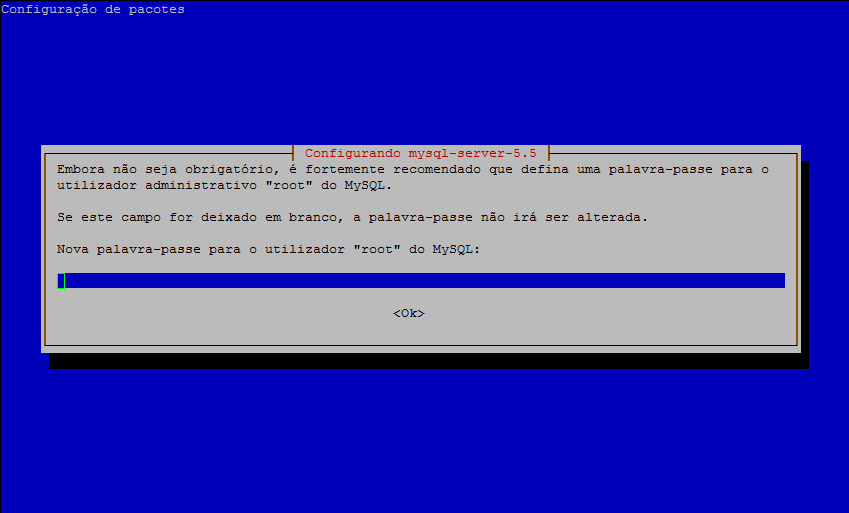
Após baixar os pacotes, surgirá a seguinte tela: 


Informe uma senha para o usuário root do MySQL.
Na próxima tela, confirme a senha.


Agora, é só aguardar o término da instalação.

Criação da base de dados do Zabbix


Execute os seguintes comandos para criar a base de dados do Zabbix: 

?
1
2
3
4
5
6
mysql -uroot -p
mysql> create database zabbix character set utf8 collate utf8_bin;
mysql> grant all privileges on zabbix.* to zabbix@localhost identified by 'zabbix';
mysql> quit;
 cd /usr/share/doc/zabbix-server-mysql
 zcat create.sql.gz | mysql -uzabbix -p zabbix

Observe que o primeiro e o último comando da lista irá solicitar a senha para acesso ao MySQL.

Ajustar arquivo de configuração do servidor Zabbix

Descomente as linhas abaixo:
1
vi /etc/zabbix/zabbix_server.conf
1
2
3
4
DBHost=localhost
DBName=zabbix
DBUser=zabbix
DBPassword=zabbix

Reinicie o serviço zabbix-server 
1
service zabbix-server restart

Ajuste do timezone utilizado pelo Zabbix


Execute o comando abaixo para alterar o timezone. 
sed -i 's/# php_value date.timezone Europe\/Riga/php_value date.timezone America\/Maceio/' /etc/zabbix/apache.conf
Observação: Altere Maceió caso a sua região for outra.

Instalação do frontend


É necessário reiniciar o serviço do Apache para recarregar as configurações modificadas pela instalação.
1
service apache2 restart

Abra o seu navegador favorito e aponte para o IP do teu servidor: http:///zabbix


Essa é a tela de boas vindas do Zabbix 3.0. Clique em Next step


Como estamos fazendo a instalação via repositório oficial, os parâmetros do PHP já são configurados de acordo com o que o Zabbix necessita. Clique em Next step.
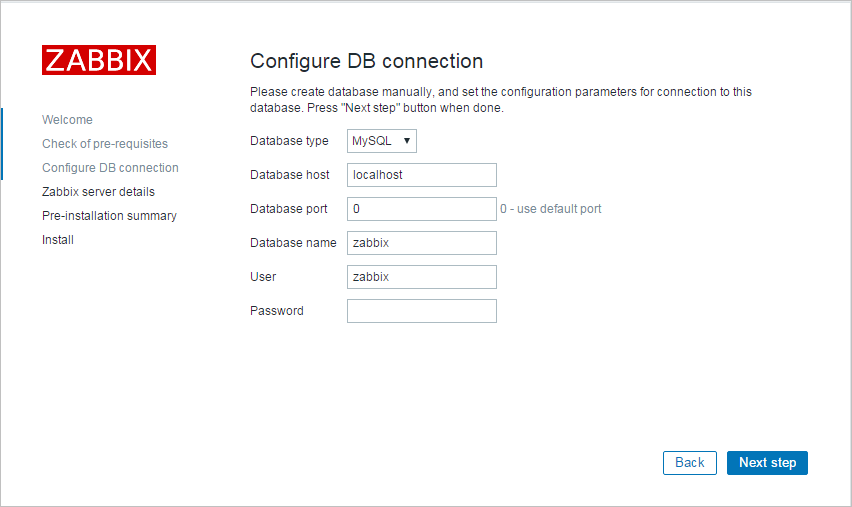

Nesta tela, configuramos os parâmetros de conexão com o banco de dados com os dados cadastrados na etapa de criação da base de dados do Zabbix. Clique em Next step.


Nesta tela, podemos incluir um nome para o nosso servidor. É opcional. Clique em Next step.

Esta tela exibe toda a configuração que foi realizada na instalação do frontend. Revise as configurações e se estiver tudo certo clique em Next step.


Pronto. Seu Zabbix 3 novinho em folha está pronto para ser usado. Clique em finish.


Agora é só fazer o login e começar a brincar.

Username: Admin
Password: zabbix

Diretos reservados: Janssen dos Reis Lima

sexta-feira, 5 de fevereiro de 2016

Como ativar o botão home virtual no iOS


Se você está com esse problema a um meio alternativo para não utilizar o botão home físico, utilize o home virtual.

Como ativá-lo?

Simples, siga esses passos:
  1. Acesse o menu com o nome de “Ajustes”;

     
  2. Agora, clique em “Geral”;

     
  3. Dentro dessa opção você deve escolher “Acessibilidade”;

     
  4. Ative a opção “AssistiveTouch”.

     
  5. Pronto, fácil, não?
Com esse botão, você pode:
  • Acessar o início do sistema;
     
  • Executar configurações do dispositivo, como bloquear tela ou diminuir volume;
     
  • Acessar o controle por voz;
     
  • Entrar nos aplicativos favoritos do seu aparelho.

terça-feira, 2 de fevereiro de 2016

Zabbix – Notificação por email com o GMail
Um simples passo a passo de como instalar a notificação por email via GMail com o Zabbix.
Instalar os seguintes pacotes:
# apt-get install postfix mailutils libsasl2-2 ca-certificates libsasl2-modules
Ao final da instalação selecione “Internet Site” e fdn: zabbix.dominio.com.br
Próximo passo, configurar o Postfix.
OBS: Todas as configurações devem ser efetuadas dentro do diretório /etc/postfix
Copie o arquivo de configuração padrão para um backup:
# cp /etc/postfix/main.cf /etc/postfix/main.cf.bkp
Crie um arquivo de configuração em branco:
# > /etc/postfix/main.cf
Insira o seguinte conteúdo:
# vim /etc/postfix/main.cf

relayhost = [smtp.gmail.com]:587
smtp_sasl_auth_enable = yes
smtp_sasl_password_maps = hash:/etc/postfix/sasl_passwd
smtp_sasl_security_options = noanonymous
smtp_tls_CAfile=/etc/ssl/certs/ca-crtificates.crt
smtp_tls_loglevel = 1
smtp_use_tls = yes
Crie o arquivo sasl_passwd com o conteúdo abaixo:
> /etc/postfix/sasl_passwd

Insira este conteúdo:
[smtp.gmail.com]:587 email@gmail.com:SenhaDoEmail

Crie as credenciais para o banco de dados com o comando a seguir:
# postmap hash:/etc/postfix/sasl_passwd

Insira as permissões de acesso para o arquivo com seus dados de login do GMail com os seguintes comandos:
# chown root:root /etc/postfix/sasl_passwd
# chmod 600 /etc/postfix/sasl_passwd
Valide os certificados com o comando abaixo:
#cat /etc/ssl/certs/Thawte_Premium_Server_CA.pem | sudo tee -a /etc/postfix/cacert.perm

Reinicie o postfix
# service postfix restart

Antes de configurarmos o Zabbix para enviar emails com as notificações, vamos fazer um teste via terminal para ter certeza de que tudo está funcionando. Para isso utilize o seguinte comando:
# echo "Teste - Enviando email via terminal" | mail -s "Teste" seuemail@provedor.com.br
Pronto, um email deve ter sido enviado para o seu email. Tudo pronto para continuarmos com as configurações do Zabbix através de sua interface.
Acesse a interface Web do Zabbix:

http://endereçodoservidor/zabbix
Faça o login como administrador e acesse:
Administration -> Media Type, selecione email e preencha como a imagem abaixo:

Para testar se o Zabbix está enviando alertas, basta criar uma Action e induzir um alerta ativando uma trigger qualquer.

Se não funcionar, releia com atenção toda a dica, conferindo as configurações, pois tudo foi devidamente testado antes de publicar, qualquer coisa, tire as dúvidas através dos comentários. Se deu certo, bom trabalho!

segunda-feira, 1 de fevereiro de 2016

Adicionar 2 ou mais IPs em uma placa de rede no Linux ips virtuais


Este artigo vai mostrar como configurar aliases de IP em uma unica placa de rede no linux.
Esse procedimeto pode ser feito utilizando o comando o ifconfig ou editando o arquivo /etc/network/interfaces.
Utilizando o ifconfig
Para adicionar um alias (segundo IP) em sua placa de rede utilize o comando abaixo:
# ifconfig eth0:1 192.168.0.2
O “:1”, identifica que o ip “192.168.0.2” é o primeiro IP adicional de sua placa de rede.
Editando o Arquivo /etc/network/interfaces
Editando esse arquivo sua maquina pode ser reiniciada e as configurações não são perdidas. Com o vi abra o arquivo iterfaces:
# vi /etc/network/interfaces
E adicione as linhas abaixo:
auto eth0
allow-hotplug eth0
iface eth0 inet static
address 172.16.0.1
netmask 255.0.0.0
gateway 172.16.0.254
auto eth0:0
iface eth0:0 inet static
address 10.0.10.2
netmask 255.0.0.0

auto eth0:1
iface eth0:1 inet static
address 192.168.0.2
netmask 255.255.255.0

auto eth0:2
iface eth0:2 inet static
address 10.0.0.4
netmask 255.0.0.0
Reinicie o serviço de rede,salve e feche o arquivo.
Ou outro meio é inserir este comando no /etc/rc.local:

ifconfig eth0:1 192.168.0.2
# /etc/init.d/networking restart

sexta-feira, 29 de janeiro de 2016

criar uma regra no filter para dropar a range de ip, exemplo que dropa 192.168.3.0/24:

/ip firewall filter
add action=drop chain=forward comment="bloq range" disabled=no src-address=192.168.3.0/24

sexta-feira, 22 de janeiro de 2016

Falha ao conectar a um serviço do Windows


Eu estava usando o PC (Windows 7) e após reiniciar apareceu a mensagem abaixo:

"Falha ao conectar a um serviço do Windows. Não foi possível conectar o Windows ao serviço de Notificação de Eventos do Sistema. Este problema impede que usuários com acesso limitado se conectem ao sistema. Como usuário administrativo, examine o Log de Eventos do Sistema para saber por que."

Após a mensagem algumas coisas pararam, como a internet (Wireless), para corrigir usei o procedimento abaixo:

1. Abra o "Prompt de comando"

2. Digite o comando "netsh winsock reset catalog" para que seja redefinido as configurações do WINSOCK

5. Após reiniciar o sistema tudo voltou ao normal, caso você tenha algum problema (no meu não foi necessário) por causa do Reset do Winsock eu aconselho a fazer uma restauração do sistema.

Espero que tenham gostado.

sábado, 9 de janeiro de 2016

Como resolver o erro BRZPKCUtil.exe (nspr4.dll)


Acesse a pasta C:Program Files(x86)\Mozila Firefox localize o arquivo BRZPKUtil.exe e exclua agora reinicie e pronto. Mas se o erro persistir como já ocorreu comigo fiz outro procedimento:

Como eu resolvi:
– Na pasta “C:\Program Files (x86)\Brazil\Brazil USB token Tool”, renomear o arquivo “BRZPKCSUtil.exe” para “BRZPKCSUtil.BKP” (mudar a extensão).
– Na pasta “C:\Program Files (x86)\Brazil\Brazil USB token Tool”, criar um novo arquivo de texto e renomeá-lo para “BRZPKCSUtil.exe” (cuidado pra não deixar a extensão .txt após o nome do arquivo).
– Clicar com o botão direito no arquivo “BRZPKCSUtil.exe” recém criado e abrir o menu Propriedades deste arquivo, depois selecionar o atributo “Somente leitura”.
– Copiar o arquivo “BRZPKCSUtil.exe” recém criado para a pasta “C:\Program Files (x86)\Mozilla Firefox”, substituindo o anterior que estava nesta pasta.

Pronto!

Não tive mais o problema da mensagem e o token está funcionando normalmente.

🚀 Expondo Aplicações Locais na Internet Usando Ngrok: Guia Prático Para Desenvolvedores

  Durante o desenvolvimento de aplicações web e APIs , é comum precisarmos expor um serviço local temporariamente — seja para testar integra...