segunda-feira, 19 de setembro de 2016

Login Automático no Windows 7

Veja como é simples fazer o Windows "Logar" automaticamente nos passos abaixo:
1 - Abra o menu iniciar, digite "Regedit" sem aspas e pressione a tecla "Enter" do seu teclado;
Como fazer logon automático no Windows 7
2- Navegue até a seguinte chave:
HKEY_LOCAL_MACHINE - SOFTWARE - Microsoft - Windows NT - CurrentVersion - Winlogon
3- Dentro da pasta "Winlogon", procure pelas chaves "AutoAdminLogon", "DefaultPassword" e "DefaultUserName", caso não encontre, crie as três, para isso, clique com o botão direito do mouse sobre a pasta "Winlogon", passe o mouse sobre "Novo" e clique em "Valor da Cadeia de Caracteres", renomeie as chaves com os nome citados acima (com letras maiúsculas e minúsculas);
4- Nas chaves, utilize os seguintes valores:
AutoAdminLogon - 1 DefaultPassword - Coloque sua senha DefaultUserName - Coloque o nome do seu usuário

Se caso for usuário do domínio digite em dado na chave DefaultUserName exemplo:

dominio\usuário 
Como fazer logon automático no Windows 7
Depois disso, reinicie o seu computador e você vai notar que o sistema vai iniciar sem que seja necessário digitar sua senha. Caso queira voltar ao normal, modifique o valor da chave AutoAdminLogon para 0 (Zero).

domingo, 11 de setembro de 2016


Reset no usuário Admin do Zabbix


Olá!

Você não lembra a senha do usuário admin do zabbix, não tem problema você pode fazer o reset.


digite o comando:

mysql -u root -p

após isto digite a senha do banco mysql que você criou no processo de instalação do zabbix.

depois selecione o banco de dados do zabbix digite:

use zabbix;

agora é só rodar este comando:

UPDATE users SET passwd=md5(‘novasenha’) WHERE alias=’Admin';

Obs: em alguns casos colei este comando com o acesso via ssh, e não deu certo, se isto ocorrer com você então digite o comando direto no seu linux sem acesso remoto que dará certo.

terça-feira, 2 de agosto de 2016

Copiando dado com Robocopy 
Venho em mais um post falar sobre esta excelente ferramenta da microsoft para migração de arquivos, que permite migrar arquivos mantendo suas permissões NTFS, exclusão de arquivos que não serão copiados ou desnecessários dentre outras funcionalidades interessantes que vou citar logo em seguida, a ideia de post surgiu logo após uma migração que executei num cliente, segue abaixo a explicação do comando que utilizei e seus benefícios.
robocopy
robocopy e: f: /E /Z /COPYALL /ETA /R:0 /W:0 /xf pagefile.sys /xf *.wma /xf *.wav /xf *.mp3 /xf *.wmv /xf *.vob /xf *.mpg /xf *.mkv /xf *.avi /xf *.mp4 /xf *.inf /xf *.cmd /xf *.com /xd "System Volume Information" /xd /LOG:c:\copia.txt /TEE
/E : Sub diretorio e os sub diretorios vazios
/Z: Modo backup do arquivo, faz copia incremental
/COPYALL: Copia permissões NTFS
/ETA: Estimativa de Copia
/R : Tentativas da copia do arquivo
/W : Tempo em espera em segundos
/xf : Arquivos e Extensões que não seram copiadas
/xd : Diretório que não será copiado.
/LOG: Local onde será gerado o log da copia.
/TEE; Mostra o resultando do comando na janela de console e no arquivo de log.

quarta-feira, 29 de junho de 2016

Instalar Debian 8 Jessie no Xenserver

Boa noite!

Fiz uma vídeo-aula mostrando de forma prática para fazer com que o xenserver tenha e permita a instalação do debian da versão 8 ou superior, inserindo um template do debian.

Segue link do script:

https://gist.github.com/jniltinho/0455fb5f01cfd8bbdbff
Espero que tenham gostado.

Até a proxima.

terça-feira, 7 de junho de 2016

Como descobrir se sua instalação GNU/Linux é 32 ou 64 bits


Dica rápida sobre como descobrir se a instalação de seu sistema operacional GNU/Linux é 32 ou 64 bits.

Abra um terminal e comande:

uname -m

Possíveis retornos para 32 bits são:
  • i386
  • i486
  • i586
  • i686

E para 64 bits:
  • x86_64 
Agora é só instalar o programa compatível com seu linux. 

sexta-feira, 3 de junho de 2016

Mapear compartilhamento Windows no Linux usando mount.cifs Ubuntu Server

Para montar manualmente:
Primeiramente deve-se criar o diretorio onde será montado o mapeamento:
Neste exemplo criarei em /mnt o diretório “diretorio_linux”
sudo mkdir /mnt/diretorio_linux
Depois é só montar o compartilhamento como exemplo abaixo:
sudo mount //ip.do.servidor.windows/diretorio-windows /mnt/diretorio_linux/ -o dir_mode=0777,file_mode=0777,user=guest,password=

Para colocar na inicialização é só fazer o seguinte:
Basta você criar seu script dentro da pasta /etc/init.d. Exemplo:
sudo vim /etc/init.d/meuscript
—————————————————————————
#!/bin/bash
mount.cifs //ip.do.servidor.windows/diretorio-windows /mnt/diretorio_linux/ -o dir_mode=0777,file_mode=0777,user=guest,password=
————————————————————————–
Precisa dar a permissão para execução:
# chmod 755 /etc/init.d/meuscript
Agora é só colocar para inicializar junto com o sistema:
# update-rc.d meuscript defaults

Seja feliz…

quinta-feira, 2 de junho de 2016

Conexão remota com rdesktop


Para instalar o rdesktop no seu Linux, caso ele seja Debian ou derivados dele, utilize o comando:

# apt-get install rdesktop

Caso seja Fedora ou derivados dele:

# yum install rdesktop

Instalação concluída, vamos ao comandos básicos de utilização.

Exemplos:

Conexão remota comum, com tela cheia e 16bits de cores:

rdesktop -5 -a 16 -f 192.168.0.1

Conexão remota com redirecionamento de uma pasta do Linux para ser visualizada no Windows após a conexão:

rdesktop -5 -a 16 -f -r disk:PastaVirtual=/home/tecnopad/disco 192.168.0.1

Pronto agora é só acessar. 

sábado, 28 de maio de 2016


Instalando o GLPI no Debian


glpilogo
Objetivo:
Nesse Segundo Post  da Serie Irei Falar como uma instalação básica do GLPI ( Gestão Livre de Parque de Informatica ). Iremos usar como Base um servidor Debian 7 64-Bits ( Os procedimentos abaixo servem para ubuntu e variações em 32 e 64 bits ).
Caso queira saber um pouco mais sobre o Glpi
Leia o primeiro post dessa serie
Gerenciando seu Parque de Ti Com software Livre ( Glpi + OCS )
Vamos começar
Fazendo download da ultima versão do glpi
# wget -c https://forge.indepnet.net/attachments/download/1466/glpi-0.83.8.tar.gz
Descompactando o glpi
# tar zxvf glpi-0.83.8.tar.gz
Instalando apache php e o mysql
# apt-get install apache2 php5 mysql-server php5-mysql php5-ldap php5-dev php5-json
Movendo a pasta do Glpi
# mv glpi /var/www/
Alterando o grupo
# chgrp www-data -R /var/www/glpi
Acessando o instalador web do glpi
Abra um navegado e digite
http://ou_ip_do_Servidor/glpi
Selecione a linguagem Português do Brasil e Clique em OK
zeropoint_logo
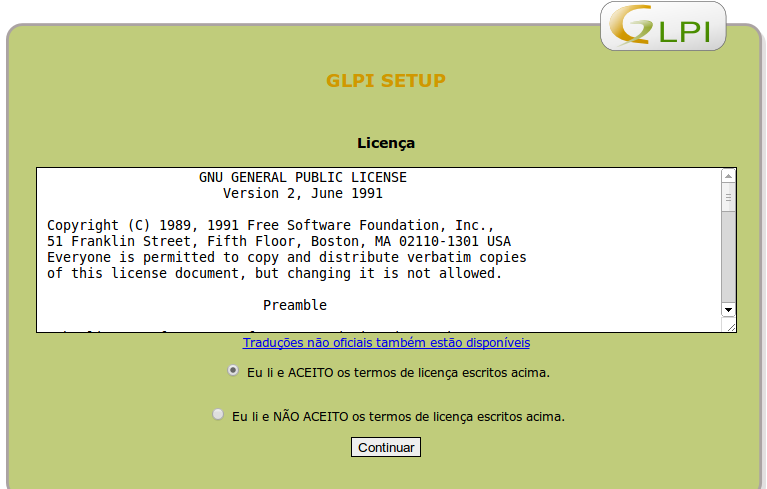
Marque a opção =  eu li e ACEITO os termos de Licença escritos acima e clique em continuar
zeropoint_logo
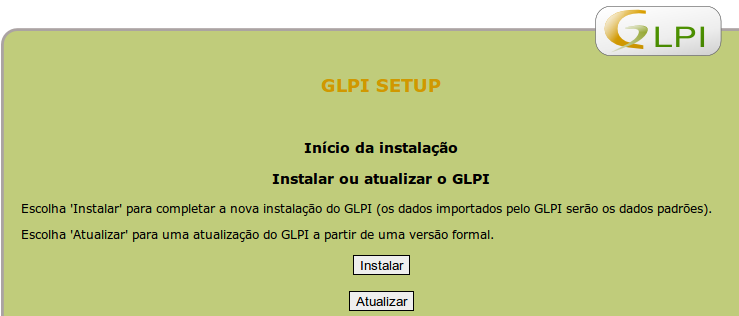
Escolha a opção  Instalar
zeropoint_logo
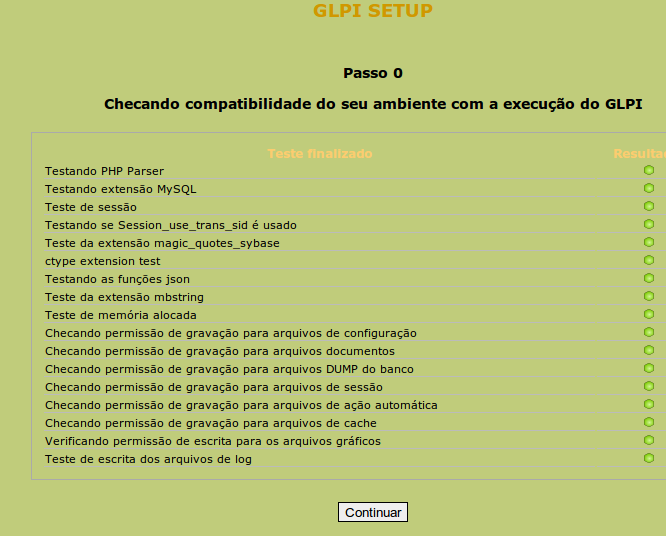
Sera feito um check list das dependências do Glpi caso esta tudo ok ( Bolinhas verdes ) clique em continuar
zeropoint_logo
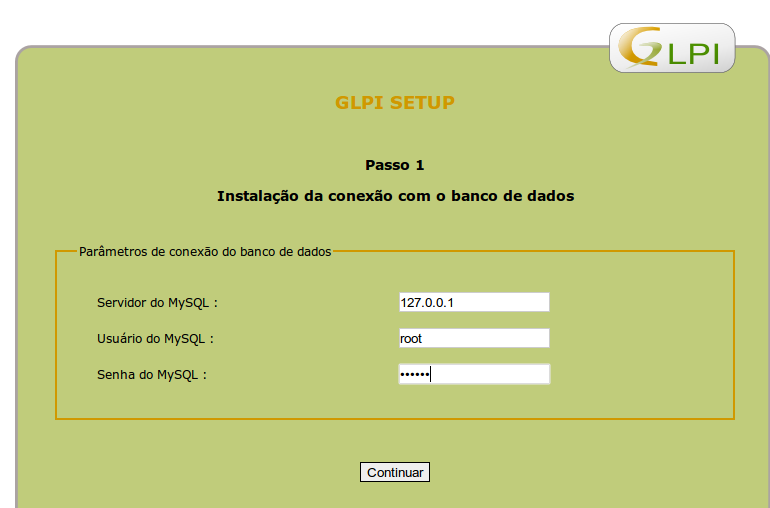
Agora será configurada a conexão com o banco de dados no nosso caso instalamos um servidor mysql no mesmo servidor do glpi. Preencha os dados e clique em continuar
zeropoint_logo
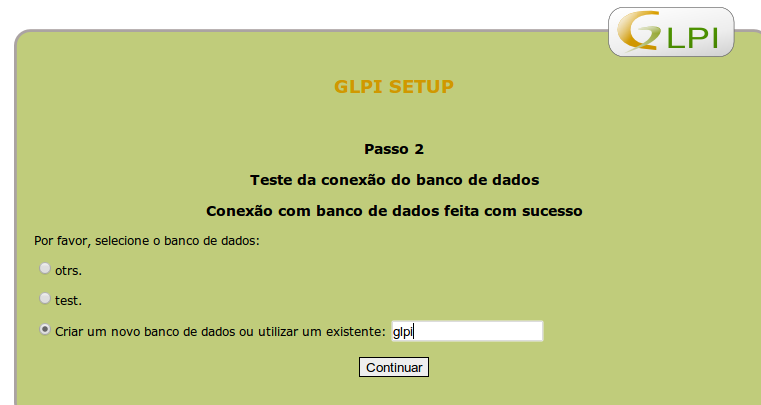
Agora vamos criar um novo banco chamado glpi e clicar em continuar
zeropoint_logo
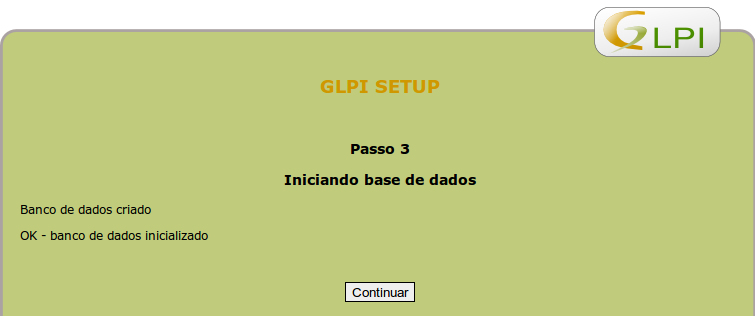
Tela Mostrando que o banco foi criado com sucesso
zeropoint_logo
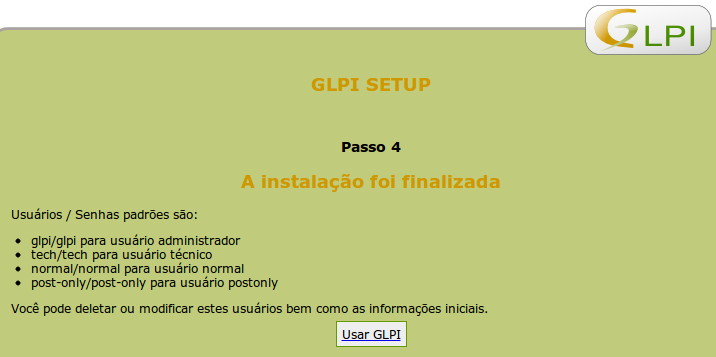
Final da instalação
zeropoint_logo
Pronto Temos o Glpi instalado
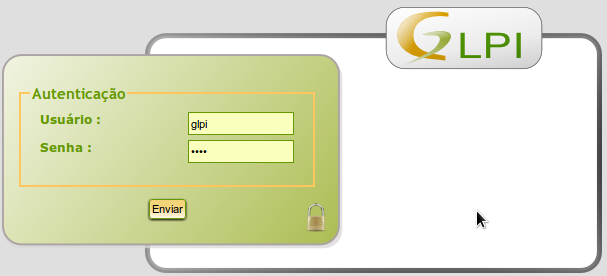
Para Acessa-lo abra o seu navegador de preferência e digite http://ip_do_servidor/glpi
Sera Apresentada a Tela Abaixo
zeropoint_logo
Pronto!

terça-feira, 19 de abril de 2016

Permissão de login ao usuário root com ssh

Para permitir o login do usuário root, utilizando ssh, basta editar o arquivo /etc/ssh/sshd_config e alterar a linha
  PermitRootLogin no
para
  PermitRootLogin yes
O padrão é NÃO autorizar o usuário root a se conectar diretamente. Não altere esta opção a menos que tenha boas razões para tal.

terça-feira, 12 de abril de 2016


INSTALAÇÃO DO ZABBIX 3 NO DEBIAN 8


Saiu a tão esperada versão estável do Zabbix 3.0


Neste artigo veremos como é simples realizar a instalação via pacote, usando o repositório oficial do Zabbix, no Debian 8.

Esse tutorial parte do princípio que o seu sistema Debian 8 já esteja instalado e atualizado.

Baixe o pacote para instalar o repositório do Zabbix no Debian 8.

1
wget http://repo.zabbix.com/zabbix/3.0/debian/pool/main/z/zabbix-release/zabbix-release_3.0-1+jessie_all.deb

Instale o pacote 
1
dpkg -i zabbix-release_3.0-1+jessie_all.deb
Será criado o arquivo /etc/apt/sources.lst.d/zabbix.list

Sincronize os índices dos pacotes
1
apt-get update

Instalação do backend e base de dados


Chegou a hora de instalarmos o Zabbix da forma mais simples possível.
1
apt-get install zabbix-server-mysql zabbix-frontend-php zabbix-agent zabbix-get

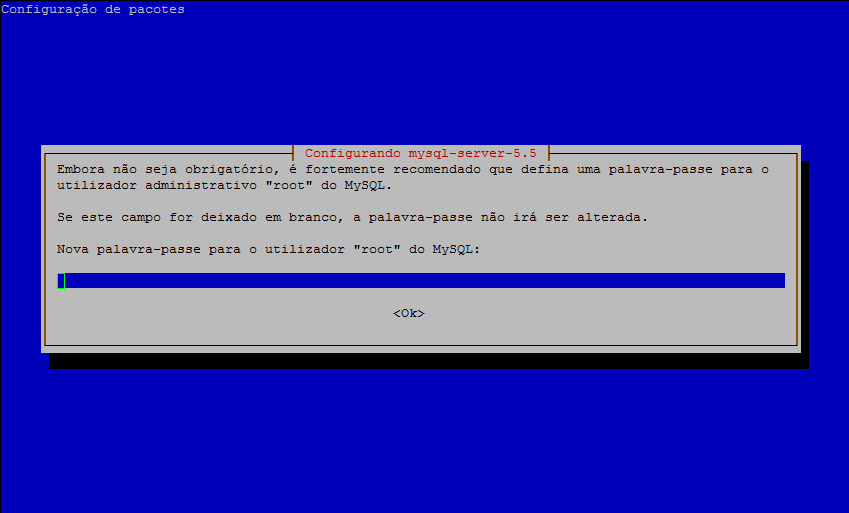
Após baixar os pacotes, surgirá a seguinte tela: 


Informe uma senha para o usuário root do MySQL.
Na próxima tela, confirme a senha.


Agora, é só aguardar o término da instalação.

Criação da base de dados do Zabbix


Execute os seguintes comandos para criar a base de dados do Zabbix: 

?
1
2
3
4
5
6
mysql -uroot -p
mysql> create database zabbix character set utf8 collate utf8_bin;
mysql> grant all privileges on zabbix.* to zabbix@localhost identified by 'zabbix';
mysql> quit;
 cd /usr/share/doc/zabbix-server-mysql
 zcat create.sql.gz | mysql -uzabbix -p zabbix

Observe que o primeiro e o último comando da lista irá solicitar a senha para acesso ao MySQL.

Ajustar arquivo de configuração do servidor Zabbix

Descomente as linhas abaixo:
1
vi /etc/zabbix/zabbix_server.conf
1
2
3
4
DBHost=localhost
DBName=zabbix
DBUser=zabbix
DBPassword=zabbix

Reinicie o serviço zabbix-server 
1
service zabbix-server restart

Ajuste do timezone utilizado pelo Zabbix


Execute o comando abaixo para alterar o timezone. 
sed -i 's/# php_value date.timezone Europe\/Riga/php_value date.timezone America\/Maceio/' /etc/zabbix/apache.conf
Observação: Altere Maceió caso a sua região for outra.

Instalação do frontend


É necessário reiniciar o serviço do Apache para recarregar as configurações modificadas pela instalação.
1
service apache2 restart

Abra o seu navegador favorito e aponte para o IP do teu servidor: http:///zabbix


Essa é a tela de boas vindas do Zabbix 3.0. Clique em Next step


Como estamos fazendo a instalação via repositório oficial, os parâmetros do PHP já são configurados de acordo com o que o Zabbix necessita. Clique em Next step.


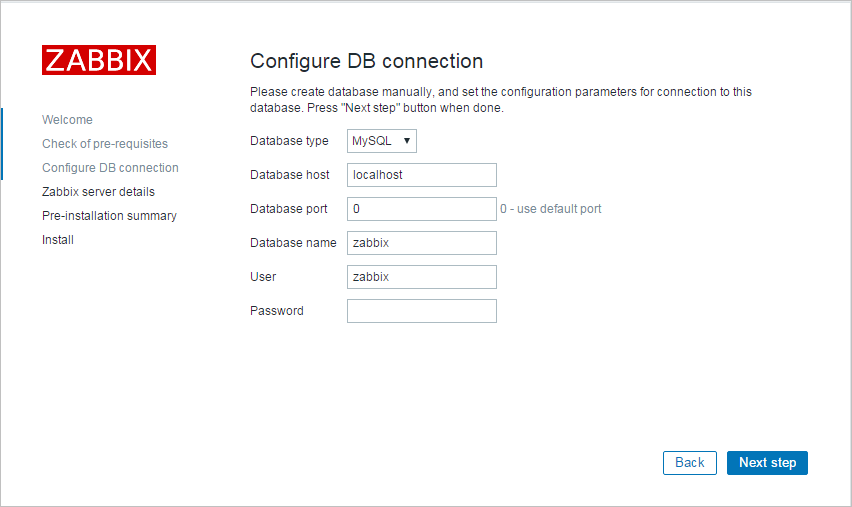
Nesta tela, configuramos os parâmetros de conexão com o banco de dados com os dados cadastrados na etapa de criação da base de dados do Zabbix. Clique em Next step.


Nesta tela, podemos incluir um nome para o nosso servidor. É opcional. Clique em Next step.

Esta tela exibe toda a configuração que foi realizada na instalação do frontend. Revise as configurações e se estiver tudo certo clique em Next step.


Pronto. Seu Zabbix 3 novinho em folha está pronto para ser usado. Clique em finish.


Agora é só fazer o login e começar a brincar.

Username: Admin
Password: zabbix

Diretos reservados: Janssen dos Reis Lima

🚀 Expondo Aplicações Locais na Internet Usando Ngrok: Guia Prático Para Desenvolvedores

  Durante o desenvolvimento de aplicações web e APIs , é comum precisarmos expor um serviço local temporariamente — seja para testar integra...