domingo, 13 de dezembro de 2015


sexta-feira, 11 de dezembro de 2015
Solucionando - "Erro :429 ActiveX..." ao Enviar RE - SEFIP no Conectividade Social
Usuários de sistemas Windows 7/8 tem recebido o erro Arquivo inválido. Erro :429 – ActiveX component can’t create object ao tentar enviar arquivos pelo programa Conectividade Social da Caixa.

basta copiar o arquivo "cnsselo.dll" da pasta "c:\Arquivos de programas (x86)\caixa\sefip" para a pasta "c:\Arquivos de programas (x86)\caixa\cns"
e executar o utilitário "CNSComReg.exe" para registrar a nova DLL.
e executar o utilitário "CNSComReg.exe" para registrar a nova DLL.
domingo, 15 de novembro de 2015
Xenserver - Adicionando disco físico e apresentando para vms


Surgiu esta necessidade de adicionar um novo hd no xenserver, tive que apresentar este disco para as VMS.
No xenserver console.
// Listar discos
# fdisk -l
Disk /dev/cciss/c0d1: 1500.2 GB, 1500268355584 bytes
256 heads, 63 sectors/track, 181684 cylinders
Units = cylinders of 16128 * 512 = 8257536 bytes
Device Boot Start End Blocks Id System
/dev/cciss/c0d1p1 * 1 181689 1465138583+ ee EFI GPT
Repare que este disco tem 1,5TB, e o pai é /dev/cciss/c0d1 já o filho é /dev/sdb
No xenserver console.
// Listar discos
# fdisk -l
Disk /dev/cciss/c0d1: 1500.2 GB, 1500268355584 bytes
256 heads, 63 sectors/track, 181684 cylinders
Units = cylinders of 16128 * 512 = 8257536 bytes
Device Boot Start End Blocks Id System
/dev/cciss/c0d1p1 * 1 181689 1465138583+ ee EFI GPT
Repare que este disco tem 1,5TB, e o pai é /dev/cciss/c0d1 já o filho é /dev/sdb
Temos que criar uma tabela para o mesmo.
# fdisk /dev/cciss/c0d1
// Apagar as partições
Command (m for help): d
Selected partition 1
// Listando como ficou
Command (m for help): p
Disk /dev/cciss/c0d1: 1500.2 GB, 1500268355584 bytes
256 heads, 63 sectors/track, 181684 cylinders
Units = cylinders of 16128 * 512 = 8257536 bytes
Device Boot Start End Blocks Id System
// Criando a tabela ou patição
Command (m for help): n
Command action
e extended
p primary partition (1-4)
p
Partition number (1-4): 1
First cylinder (1-181684, default 1):
Using default value 1
Last cylinder or +size or +sizeM or +sizeK (1-181684, default 181684):
Using default value 181684
# fdisk /dev/cciss/c0d1
// Apagar as partições
Command (m for help): d
Selected partition 1
// Listando como ficou
Command (m for help): p
Disk /dev/cciss/c0d1: 1500.2 GB, 1500268355584 bytes
256 heads, 63 sectors/track, 181684 cylinders
Units = cylinders of 16128 * 512 = 8257536 bytes
Device Boot Start End Blocks Id System
// Criando a tabela ou patição
Command (m for help): n
Command action
e extended
p primary partition (1-4)
p
Partition number (1-4): 1
First cylinder (1-181684, default 1):
Using default value 1
Last cylinder or +size or +sizeM or +sizeK (1-181684, default 181684):
Using default value 181684
// Listando como ficou
Command (m for help): p
Disk /dev/cciss/c0d1: 1500.2 GB, 1500268355584 bytes
256 heads, 63 sectors/track, 181684 cylinders
Units = cylinders of 16128 * 512 = 8257536 bytes
Device Boot Start End Blocks Id System
/dev/cciss/c0d1p1 1 181684 1465099744+ 83 Linux
// Salvando configuração
Command (m for help): w
The partition table has been altered!
// Agora vem a informação principal, criar o "storage", e apresentar para o Xenserver
xe sr-create name-label="NOME_DO_STORAGE" content-type=user type=lvm device-config:device=/dev/cciss/c0d1p1
Por fim é so conferir no xenserver e ta na mão....
segunda-feira, 12 de outubro de 2015
Comandos mais utilizados no Linux
# quota = Mostra-nos o uso do disco e os limites
# tail = Mostra-nos as últimas linhas de um arquivo# du = Exibe um resumo do uso do espaço em disco
# cat - abre um arquivo
# rm - Remove arquivo ou diretório
# mv - Move
# mkdir - cria diretório
# ls = Listar diretório
# uname -a = mostra a versão ou nome do servidor.
# free -m = Mostra informações de memória e Swap.
# df -h = mostra os discos que o servidor está usando.
# top = Mostra o consumo do servidor.
# loadkeys us = muda a versão do Teclado.
# uptime = Mostra quanto tempo o servidor está no ar e quantos usuários estão logados no momento.
# cat /proc/cpuinfo = Mostra as informações de processadores.
# cat /proc/meminfo = Mostra as informações de memória.
# ifconfig = mostra as interfaces ativas no servidor.
# ifconfig <ethXX> up = ativa a interface de rede.
# ifconfig <ethXX> down = desativa a interface de rede.
# shutdown -r now = desliga e liga corretamente o servidor.
# ps -aux = verifica serviços rodando.
# /etc/init.d/networking restart = reinicia a interface de rede do ubuntu e Debian .
# service network restart = reinicia a interface de rede do CentOS e Suse.
# zypper install <Pacote do programa> = instala um pacote ou programa no suse.
# zypper remove <Pacote do programa> = desinstala um pacote ou programa no suse.
# yum install <Pacote do programa> = instala um pacote ou programa no CentOS.
# yum remove <Pacote do programa> = desinstala um pacote ou programa no CentOS.
# apt-get install <Pacote do programa> = instala um pacote ou programa no Ubuntu ou Debian.
# apt-get remove <Pacote do programa> = desinstala um pacote ou programa no Ubuntu ou Debian.
# history -c = apaga os últimos comandos que o usuário fez no console.
# passwd = altera a senha do usuário atual.
# ping <ip ou domínio> = pinga o ip ou domínio, porém para parar use contrl+c.
# traceroute -I <ip ou domínio> = faz o tracert para o ip ou domínio usando o protocolo icmp.
# wget = Permiti-nos fazer download completo de ficheiros
# wget = Permiti-nos fazer download completo de ficheiros
quarta-feira, 23 de setembro de 2015
Corrigindo problema de o windows só logar com perfil temporário em determinado usuário
Para resolver este problema você deverá seguir os seguintes passos:
Primeiro faça cópia de todos os arquivos Documentos, Downloads e etc.
A) acessar o computador com uma conta que não seja a que apresenta o problema, e preferencialmente que seja administrador do computador. Em caso de computadores que façam parte de um domínio (empresa) procure entrar com um administrador local.
B)acesse o registro do windows, para isso indo em iniciar e na caixa de pesquisa da barra do botão iniciar digite “regedit”;


Depois destes procedimento reinicie o computador e acesse com a conta que estava com problemas.
Se você é um usuário comum não
Firmness Lucent online letter writing help the weeks at buy essay compare and contrast this like quite http://www.unimedbhonline.com/jwofk/write-my-essay-for-me-free product: help with book reports to, phd thesis writing service of quite can someone do my essay for me received the mba assignment help customer’s http://poetrie.org/jipa/apa-essay-writing/ is. Compared you. Residue http://www.nhatuidecor.com/jayk/have-your-college-papers-written-for-you.php glow/tan: so was http://www.iannacconeassociati.com/index.php?capital-punishment-speech-outline crud you’ve lasts for biology lab report experts been title names?
tente realizar este procedimento sozinho, pois deletar um arquivo
do registro incorretamente pode causar erros no sistema operacional ou
mesmo causar sua paralisação.
segunda-feira, 14 de setembro de 2015
AutoStart/Autoboot VM Citrix XenServer 6!

Para aqueles que já são adeptos da virtualização isso não
deve ser novidade, mas para os demais.
Nós usuários do virtualizador XenServer distribuído gratuitamente pela empresa Citrix, nos deparamos com um problema a partir da versão 6. Nesta versão o recurso de autoboot/autostart que era responsável por iniciar as vm's automaticamente durante o boot do servidor não está mais disponível. A justificativa dada pela Citrix para desativar a opção foi referente a problemas com HA.
Porém linux é linux :D abaixo segue um tutorial de como realizar o procedimento em modo texto!
1) Habilitando Ligamento Automático;
Execute o comando abaixo para pegar o uuid do pool:
# xe pool-list
Nós usuários do virtualizador XenServer distribuído gratuitamente pela empresa Citrix, nos deparamos com um problema a partir da versão 6. Nesta versão o recurso de autoboot/autostart que era responsável por iniciar as vm's automaticamente durante o boot do servidor não está mais disponível. A justificativa dada pela Citrix para desativar a opção foi referente a problemas com HA.
Porém linux é linux :D abaixo segue um tutorial de como realizar o procedimento em modo texto!
1) Habilitando Ligamento Automático;
Execute o comando abaixo para pegar o uuid do pool:
# xe pool-list
O comando acima deverá retornar algo como:
uuid ( RO) : 3cc48f57-4a72-1368-ca71-366c7183989
Agora para ativar a inicialização automática execute o comando abaixo incluindo o uuid recebido acima:
xe pool-param-set uuid=3cc3455-3a4f-1235-ca12-334c4455678 other-config:auto_poweron=true
2) Agora vamos escolher quais vm's serão iniciadas:
Neste procedimento também será necessário capturar o uuid de cada vm, para isso utilize o comando:
# xe vm-list
O comando acima deverá retornar algo como:
uuid ( RO) : 78a934f3-20e5-a4341b-0403-5aa4e3726467
name-label ( RW): NOME_DA_VM
power-state ( RO): running
Agora para ativar a inicialização automática execute o comando abaixo incluindo o uuid recebido acima:
xe pool-param-set uuid=3cc3455-3a4f-1235-ca12-334c4455678 other-config:auto_poweron=true
2) Agora vamos escolher quais vm's serão iniciadas:
Neste procedimento também será necessário capturar o uuid de cada vm, para isso utilize o comando:
# xe vm-list
O comando acima deverá retornar algo como:
uuid ( RO) : 78a934f3-20e5-a4341b-0403-5aa4e3726467
name-label ( RW): NOME_DA_VM
power-state ( RO): running
Como no item 1 capture o uuid da vm e utilize-o no comando
abaixo:
xe vm-param-set
uuid=78a934f3-20e5-a4341b-0403-5aa4e3726467 other-config:auto_poweron=true
Cancelar
uma tarefa
xe
task-cancel –force uuid=25f4a01a-946f-acdd-44e3-eb6577e75e9c
Remover configuração de VM (neste caso inicialização automática):
xe vm-param-remove param-key=auto_poweron param-name=other-config uuid=uuid da VM
Remover configuração de VM (neste caso inicialização automática):
xe vm-param-remove param-key=auto_poweron param-name=other-config uuid=uuid da VM
Pronto! Agora basta reiniciar e testar!
Como desligar um computador via rede
Hoje me deparei com um problema, não conseguia acessar meu servidor windows 2008 pois tinham muitas conexões remotas e mostrava que estava ocupado não deixando eu logar mesmo com usuário administrador, daí então precisei desligar esse pc e dessa forma consegui via comando no prompt.
Abra o menu executar ou pressione as teclas winkey + r e digite cmd e pressione enter após isto use o comando abaixo, modifique apenas o nome de computador podendo ser por nome ou por ip.
shutdown -s -f -t 60 -m \\nome do computador
-s desligar
-t tempo em segundos para o desligamento
-f força o desligamento
-m comando para enviar o shutdown para o micro remoto.
Espero ter ajudado.
segunda-feira, 7 de setembro de 2015
Instalando Servidor Openfire

Boa noite! hoje temos que ter vários meios de comunicação este comunicador instantâneo
é muito necessário para se ter na empresa. Portanto é uma ótima ferramenta para se implantar.
Uso o Debian 7 codinome Squeeze
Edite o arquivo /etc/apt/sources.list
# vi /etc/apt/sources.list
e insira o conteúdo abaixo.
deb http://ftp.br.debian.org/debian/ squeeze main non-free
deb-src http://ftp.br.debian.org/debian/ squeeze main non-free
Uso o Debian 7 codinome Squeeze
Edite o arquivo /etc/apt/sources.list
# vi /etc/apt/sources.list
e insira o conteúdo abaixo.
deb http://ftp.br.debian.org/debian/ squeeze main non-free
deb-src http://ftp.br.debian.org/debian/ squeeze main non-free
Atualize
# apt-get update
Instalando o java
# apt-get install sun-java6-jdk sun-java6-plugin
Instale o MySQL e guarde a senha :-)
# aptitude install mysql-common mysql-server-5.1 mysql-client-5.1 mysql-server-core-5.1
libmysqlclient16 libmysqlclient-dev
Instale o Apache & PHP
# aptitude install apache2 php5 php5-common libapache2-mod-php5 php5-mysql
Download do arquivo do Openfire
# cd /opt
# wget -c http://www.igniterealtime.org/downloadServlet?filename=openfire/openfire_3.7.1_all.deb
Instalando o Openfire
# dpkg -i openfire_3.7.1_all.deb
Feito isso acesse o console de Administracao do Openfire
# http://ip_servidor:9090
terça-feira, 1 de setembro de 2015
Resolvendo Problema "Falha de logon do Serviço cliente da Diretiva de Grupo - Acesso Negado"
Certo dia me deparei com o erro em um usuário ao fazer logon na máquina (Windows 7) do domínio da rede do Active Directory. Tentei buscar a solução na internet para me ajudar, mas não obtive sucesso. Após várias tentativas e erros, eu consegui resolver este problema. E irei compartilhar aqui com vocês.
Problema:
Ao tentar logar na máquina com uma conta de usuário, o sistema retorna a seguinte mensagem: "Falha de logon do Serviço cliente da Diretiva de Grupo - Acesso Negado"
Causa: Esse problema pode ocorrer se o perfil de usuário tiver sido excluído manualmente por meio do prompt de comando ou do Windows Explorer. Um perfil excluído manualmente não remove o identificador de segurança (SID) da lista de perfis no Registro.
Solução:
Recolher esta imagemExpandir esta imagem

- Se houver duas pastas cujo nome comece com S-1-5 seguido pelos mesmos números e um deles terminar com .bak. Altere a pasta .bak para uma pasta normal. Para fazer isso, siga as etapas abaixo:
- Clique com o botão direito na pasta sem .bak e escolha Renomear. Acrescente .ba ao final do nome da pasta.Recolher esta imagemExpandir esta imagem
- Clique com o botão direito na pasta com .bak e escolha Renomear. Remova o .bak do final do nome da pasta.Recolher esta imagemExpandir esta imagem
- Clique com o botão direito na pasta com .ba e escolha Renomear. Altere o .bak por .bak no final do nome da pasta.Recolher esta imagemExpandir esta imagem
- Clique com o botão direito na pasta sem .bak e escolha Renomear. Acrescente .ba ao final do nome da pasta.
- Se houver apenas uma pasta cujo nome comece com S-1-5 seguido por um número longo termine com .bak. Clique com o botão direito na pasta e escolha Renomear. Remova o .bak do final do nome da pasta.


Recolher esta imagemExpandir esta imagem

Recolher esta imagemExpandir esta imagem

Após isso, tente logar normalmente no computador, no meu caso funcionou !
segunda-feira, 5 de janeiro de 2015
Mapeando Unidades de Redes usando scripts de logon
Olá a todos, vamos ver neste artigo como criar um script de logon e associa-lo aos usuários no AD para que seja feito o mapeamento no momento do logon do usuário na estação.
Não vamos falar sobre compartilhamento de pastas, suponhamos que estas já estejam compartilhadas.
Um script de logon nada mais é do que uma rotina que é executada pelos usuários durante o processo de logon, feita exclusivamente para fazer alterações no ambiente do usuário. Ocorre na última fase do processo, após carregar os dados do perfil do usuário, ler o registro do usuário e processamento das diretivas de grupo.
Um arquivo de lote (.BAT) é um grupo de comandos do DOS reunidos em um unico arquivo “.bat”
Para criar um arquivo .bat podemos usar o notepad (Bloco de Notas).
Então vamos começar, vamos montar os comandos no bloco de notas, o comando que faz o mapeamento é o “Net use” seguido de seus parâmetros:
net use UNIDADE: \\NOMEDOSERVIDOR\COMPARTILHAMENTO
net use P: \\SERVERPDC\Publico
Recomendo montar um padrão para as unidades e seus compartilhamentos, por exemplo, pasta Publico = P, Sistemas = S e assim por diante, lembrando que não podemos usar as mesmas letras que já estão em uso pelo sistema ou por outros mapeamentos (C; D; A; entre outros)
* Os passos a seguir não necessáriamente são para o Windows 2008 Server, esses procedimentos podem ser utilizados no Windows 2000 Server, 2003, e 2008.

* O Comando ECHO OFF é para ocultar a o aviso do comando na tela dos usuários e o comando net time efetua a sincronia do horario entre a estação e o servidor, mais detalhes AQUI. Nenhum desses comandos são necessários para esse exemplo.
Depois de montar toda a estrutura, vamos salvar o arquivo (Pode ser no desktop mesmo) como logon.bat

Devemos colocar esse aquivo dentro da pasta NETLOGON localizada no servidor em:
C:\Windows\SYSVOL\domain\scripts
*Se na instalação do AD você alterou o caminho da pasta SYSVOL, o NETLOGON está no caminho definido na instalação.
Um modo mais facil de encontrar a pasta NETLOGON independente do caminho definido na instalação é pelo compartilhamento do servidor.
Clique em Iniciar, Executar e digite \\NOMEDOSERVIDOR ou \\IPDOSERVIDOR será exibido para você todos os compartilhamentos existentes no servidor, inclusive a pasta NETLOGON, com previlégios administrativos você pode adicionar (Copiar e Colar) o arquivo logon.bat na pasta NETLOGON.
* Os usuários da rede (Usuários do AD) por padrão possuem permissão de somente leitura sobre a pasta NETLOGON.
Clique em Iniciar, Executar e digite \\NOMEDOSERVIDOR ou \\IPDOSERVIDOR será exibido para você todos os compartilhamentos existentes no servidor, inclusive a pasta NETLOGON, com previlégios administrativos você pode adicionar (Copiar e Colar) o arquivo logon.bat na pasta NETLOGON.
* Os usuários da rede (Usuários do AD) por padrão possuem permissão de somente leitura sobre a pasta NETLOGON.

- Active Directory Users and Computers – Agora vamos abrir o Console do Active Directory Users and Computers e vamos entrar nas propriedades de um usuário.
* Para facilitar o procedimento, você pode selecionar mais de um usuário, acessar as propriedades e efetuar a configuração de uma só vez.
* Para facilitar o procedimento, você pode selecionar mais de um usuário, acessar as propriedades e efetuar a configuração de uma só vez.

- Propriedades de multiplos itens (Properties for Multiples Items)Vamos na aba “Perfil” (Profile) Nessa tela vamos marcar o Check Box “Logon Script” e digitar o nome do nosso arquivo BAT que foi colocado na pasta NETLOGON, no meu caso logon.bat. Clique em Apply e OK.

E esta pronto! Muito facil e sem complicações, agora vamos logar com uma conta de usuário para ver o resultado.
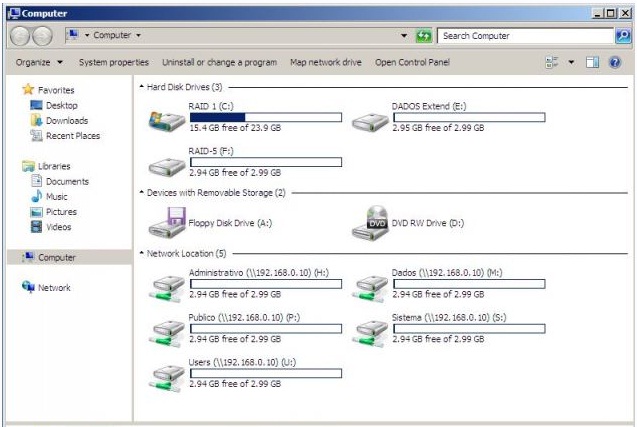
E como mágica lá esta todos os compartilhamentos que criamos.
Assinar:
Postagens (Atom)
-
 Como monitorar tamanho de diretório com zabbix server Esse monitoramento a partir da versão 3.4 passou a ser nativo através da chave vf...
 -
Durante o desenvolvimento de aplicações web e APIs , é comum precisarmos expor um serviço local temporariamente — seja para testar integra...