quarta-feira, 23 de setembro de 2015


Corrigindo problema de o windows só logar com perfil temporário em determinado usuário


Para resolver este problema você deverá seguir os seguintes passos:
Primeiro faça cópia de todos os arquivos Documentos, Downloads e etc.
A) acessar o computador com uma conta que não seja a que apresenta o problema, e preferencialmente que seja administrador do computador. Em caso de computadores que façam parte de um domínio (empresa) procure entrar com um administrador local.
B)acesse o registro do windows, para isso indo em iniciar e na caixa de pesquisa da barra do botão iniciar digite “regedit”;


C) agora acesse o seguinte caminho no regedit: HKEY_LOCAL_MACHINE\SOFTWARE\Microsoft\Windows NT\CurrentVersion\ProfileList


Dentro de ProfileList tera varios arquivos com uma nomenclatura parecida com a seguinte: S-1-5-21-1264980124-1226900664-1701436923-1000, na que você clicar que aparecer o nome do usuário com o problema é essa que você deverá deletar.


OBS: Ao clicar na pasta S-1-5-xxxx, você vai encontrar o valor ProfileImagePath. É nele que você consegue ver o nome do usuário que deverá deletar.
Depois destes procedimento reinicie o computador e acesse com a conta que estava com problemas.
Se você é um usuário comum não
tente realizar este procedimento sozinho, pois deletar um arquivo do registro incorretamente pode causar erros no sistema operacional ou mesmo causar sua paralisação.

segunda-feira, 14 de setembro de 2015

AutoStart/Autoboot VM Citrix XenServer 6!


Para aqueles que já são adeptos da virtualização isso não deve ser novidade, mas para os demais.
Nós usuários do virtualizador XenServer distribuído gratuitamente pela empresa Citrix, nos deparamos com um problema a partir da versão 6. Nesta versão o recurso de autoboot/autostart que era responsável por iniciar as vm's automaticamente durante o boot do servidor não está mais disponível. A justificativa dada pela Citrix para desativar a opção foi referente a problemas com HA.
Porém linux é linux :D abaixo segue um tutorial de como realizar o procedimento em modo texto!

1) Habilitando Ligamento Automático;
Execute o comando abaixo para pegar o uuid do pool:


# xe pool-list
O comando acima deverá retornar algo como:
uuid ( RO)  : 3cc48f57-4a72-1368-ca71-366c7183989


Agora para ativar a inicialização automática execute o comando abaixo incluindo o uuid recebido acima:

xe pool-param-set uuid=3cc3455-3a4f-1235-ca12-334c4455678 other-config:auto_poweron=true

2) Agora vamos escolher quais vm's serão iniciadas:
Neste procedimento também será necessário capturar o uuid de cada vm, para isso utilize o comando:

# xe vm-list

O comando acima deverá retornar algo como:


uuid ( RO)           : 78a934f3-20e5-a4341b-0403-5aa4e3726467
name-label ( RW): NOME_DA_VM
power-state ( RO): running


Como no item 1 capture o uuid da vm e utilize-o no comando abaixo:

xe vm-param-set uuid=78a934f3-20e5-a4341b-0403-5aa4e3726467 other-config:auto_poweron=true

Cancelar uma tarefa
xe task-cancel –force uuid=25f4a01a-946f-acdd-44e3-eb6577e75e9c

Remover configuração de VM (neste caso inicialização automática):
xe vm-param-remove param-key=auto_poweron param-name=other-config uuid=uuid da VM

Se sua versão de xenserver for antiga, este comando possivelmente não irá funcionar, você tem que inserir estes comando na ultima linha do arquivo de inicialização que é: /etc/rc.local. 

Pronto! Agora basta reiniciar e testar!
Como desligar um computador via rede

Hoje me deparei com um problema, não conseguia acessar meu servidor windows 2008 pois tinham muitas conexões remotas e mostrava que estava ocupado não deixando eu logar mesmo com usuário administrador, daí então precisei desligar esse pc e dessa forma consegui via comando no prompt.

Abra o menu executar ou pressione as teclas winkey + r e digite cmd e pressione enter após isto use o comando abaixo, modifique apenas o nome de computador podendo ser por nome ou por ip. 

shutdown -s -f -t 60 -m \\nome do computador

-s desligar 
-t tempo em segundos para o desligamento 
-f força o desligamento
-m comando para enviar o shutdown para o micro remoto.

Espero ter ajudado.

segunda-feira, 7 de setembro de 2015

Instalando Servidor Openfire


Boa noite! hoje temos que ter vários meios de comunicação este comunicador instantâneo
é muito necessário para se ter na empresa. Portanto é uma ótima ferramenta para se implantar.

Uso o Debian 7 codinome Squeeze

Edite o arquivo /etc/apt/sources.list 
# vi /etc/apt/sources.list
e insira o conteúdo abaixo.

deb http://ftp.br.debian.org/debian/ squeeze main non-free
deb-src http://ftp.br.debian.org/debian/ squeeze main non-free

Atualize
# apt-get update

Instalando o java
# apt-get install sun-java6-jdk sun-java6-plugin

Instale o MySQL e guarde a senha :-)
# aptitude install mysql-common mysql-server-5.1 mysql-client-5.1 mysql-server-core-5.1 
libmysqlclient16 libmysqlclient-dev

Instale o Apache & PHP
# aptitude install apache2 php5 php5-common libapache2-mod-php5 php5-mysql

Download do arquivo do Openfire
# cd /opt
# wget -c http://www.igniterealtime.org/downloadServlet?filename=openfire/openfire_3.7.1_all.deb

Instalando o Openfire
# dpkg -i openfire_3.7.1_all.deb

Feito isso acesse o console de Administracao do Openfire
# http://ip_servidor:9090

terça-feira, 1 de setembro de 2015

Resolvendo Problema "Falha de logon do Serviço cliente da Diretiva de Grupo - Acesso Negado"


Certo dia me deparei com o erro em um usuário ao fazer logon na máquina (Windows 7) do domínio da rede do Active Directory. Tentei buscar a solução na internet para me ajudar, mas não obtive sucesso. Após várias tentativas e erros, eu consegui resolver este problema. E irei compartilhar aqui com vocês.

Problema:
Ao tentar logar na máquina com uma conta de usuário, o sistema retorna a seguinte mensagem: "Falha de logon do Serviço cliente da Diretiva de Grupo - Acesso Negado"

Causa: Esse problema pode ocorrer se o perfil de usuário tiver sido excluído manualmente por meio do prompt de comando ou do Windows Explorer. Um perfil excluído manualmente não remove o identificador de segurança (SID) da lista de perfis no Registro.

Solução:


  • Na área Iniciar pesquisa (Windows Vista) ou Pesquisar programas e arquivos (Windows 7), digite regedit e pressione Enter.
  • Se for solicitado pelo UAC, clique em Continuar (Windows Vista) ou Sim (Windows 7).
  • No Editor do Registro, vá para: HKEY_LOCAL_MACHINE\SOFTWARE\Microsoft\Windows NT\CurrentVersion\ProfileList
  • No painel à esquerda, procure a pasta cujo nome começa com S-1-5 (chave SID) seguido por um número longo. Clique em cada pasta e localize ProfileImagePath no painel à direita, clique duas vezes para verificar se é o perfil da conta de usuário que apresenta o erro.
    Recolher esta imagemExpandir esta imagem
    • Se houver duas pastas cujo nome comece com S-1-5 seguido pelos mesmos números e um deles terminar com .bak. Altere a pasta .bak para uma pasta normal. Para fazer isso, siga as etapas abaixo:
      1. Clique com o botão direito na pasta sem .bak e escolha Renomear. Acrescente .ba ao final do nome da pasta.
        Recolher esta imagemExpandir esta imagem
      2. Clique com o botão direito na pasta com .bak e escolha Renomear. Remova o .bak do final do nome da pasta.
        Recolher esta imagemExpandir esta imagem
      3. Clique com o botão direito na pasta com .ba e escolha Renomear. Altere o .bak por .bak no final do nome da pasta.
        Recolher esta imagemExpandir esta imagem
    • Se houver apenas uma pasta cujo nome comece com S-1-5 seguido por um número longo termine com .bak. Clique com o botão direito na pasta e escolha Renomear. Remova o .bak do final do nome da pasta.
  • No painel à direita, escolha a pasta sem .bak, clique duas vezes em RefCount, digite 0 e clique em OK.
    Recolher esta imagemExpandir esta imagem
  • No painel à direita, escolha a pasta sem .bak, clique duas vezes em Estado, digite 0 e clique em OK.
    Recolher esta imagemExpandir esta imagem
  • Feche o Editor do Registro.
  • Reinicie o computador.


  • Faça logon novamente com sua conta.
  • Após isso, tente logar normalmente no computador, no meu caso funcionou !


    segunda-feira, 5 de janeiro de 2015

    Mapeando Unidades de Redes usando scripts de logon

    Olá a todos, vamos ver neste artigo como criar um script de logon e associa-lo aos usuários no AD para que seja feito o mapeamento no momento do logon do usuário na estação.
    Não vamos falar sobre compartilhamento de pastas, suponhamos que estas já estejam compartilhadas.
    Um script de logon nada mais é do que uma rotina que é executada pelos usuários durante o processo de logon, feita exclusivamente para fazer alterações no ambiente do usuário. Ocorre na última fase do processo, após carregar os dados do perfil do usuário, ler o registro do usuário e processamento das diretivas de grupo.
    Um arquivo de lote (.BAT) é um grupo de comandos do DOS reunidos em um unico arquivo “.bat”
    Para criar um arquivo .bat podemos usar o notepad (Bloco de Notas).
    Então vamos começar, vamos montar os comandos no bloco de notas, o comando que faz o mapeamento é o “Net use” seguido de seus parâmetros:
    net use UNIDADE:  \\NOMEDOSERVIDOR\COMPARTILHAMENTO
    net use P: \\SERVERPDC\Publico
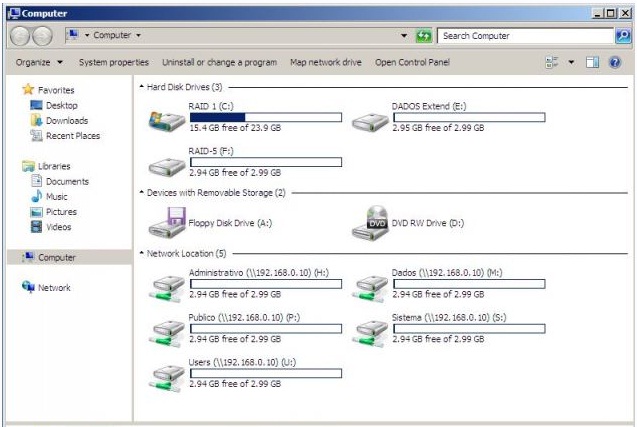
    Recomendo montar um padrão para as unidades e seus compartilhamentos, por exemplo, pasta Publico = P, Sistemas = S e assim por diante, lembrando que não podemos usar as mesmas letras que já estão em uso pelo sistema ou por outros mapeamentos (C; D; A; entre outros)
    * Os passos a seguir não necessáriamente são para o Windows 2008 Server, esses procedimentos podem ser utilizados no Windows 2000 Server, 2003, e 2008.
    Notepad
    * O Comando ECHO OFF é para ocultar a o aviso do comando na tela dos usuários e o comando net time efetua a sincronia do horario entre a estação e o servidor, mais detalhes AQUI. Nenhum desses comandos são necessários para esse exemplo.
    Depois de montar toda a estrutura, vamos salvar o arquivo (Pode ser no desktop mesmo) como logon.bat
    Save as
    Devemos colocar esse aquivo dentro da pasta NETLOGON localizada no servidor em:
    C:\Windows\SYSVOL\domain\scripts
    *Se na instalação do AD você alterou o caminho da pasta SYSVOL, o NETLOGON está no caminho definido na instalação.
    Um modo mais facil de encontrar a pasta NETLOGON independente do caminho definido na instalação é pelo compartilhamento do servidor.
    Clique em Iniciar, Executar e digite \\NOMEDOSERVIDOR  ou  \\IPDOSERVIDOR  será exibido para você todos os compartilhamentos existentes no servidor, inclusive a pasta NETLOGON, com previlégios administrativos você pode adicionar (Copiar e Colar) o arquivo logon.bat na pasta NETLOGON.
    * Os usuários da rede (Usuários do AD) por padrão possuem permissão de somente leitura sobre a pasta NETLOGON.
    NetLogon
    - Active Directory Users and Computers – Agora vamos abrir o Console do Active Directory Users and Computers e vamos entrar nas propriedades de um usuário.
    * Para facilitar o procedimento, você pode selecionar mais de um usuário, acessar as propriedades e efetuar a configuração de uma só vez.
    AD User Properties
    - Propriedades de multiplos itens (Properties for Multiples Items)Vamos na aba “Perfil” (Profile) Nessa tela vamos marcar o Check Box “Logon Script” e digitar o nome do nosso arquivo BAT que foi colocado na pasta NETLOGON, no meu caso logon.bat. Clique em Apply e OK.
    Properties for Multiple items
    E esta pronto! Muito facil e sem complicações, agora vamos logar com uma conta de usuário para ver o resultado.

    E como mágica lá esta todos os compartilhamentos que criamos.

    terça-feira, 21 de outubro de 2014

    Tente reparar seu Windows 7 com algumas destas dicas!


    Se o seu computador foi afetado e não reinicia mais, tente algumas das ações listadas abaixo. se estas dicas não fizerem seu sistema voltar à ativa, parece que a solução vai ser, realmente, formatar o seu disco rígido.
    Importante: nenhum dos comandos sugeridos a seguir vai danificar o seu Windows 7.

    Prompt de comando:

    • Aperte F8 enquanto o Windows estiver sendo iniciado;
    • Escolha a opção "Prompt de Comando";
    • Digite o comando “dism.exe /image:C:\ /cleanup-image /revertpendingactions”
    • Importante: se o Windows estiver em uma partição diferente de "C:", a letra deve ser substituída;
    • Aperte “Enter”;

    Se o comando listado acima falhar:

    • Digite o comando “cd C:\windows\winsxs” e aperte “Enter”;
    • Importante: novamente, se o Windows estiver e uma partição diferente de "C:", a letra deve ser trocada.
    • Digite o comando “rename pending.xml pending.xml.bak”; e
    • Aperte “Enter”;

    Última configuração válida:

    • Aperte F8 enquanto o Windows estiver sendo iniciado; e
    • Selecione a opção "Última configuração válida".

    Restauração do sistema:

    • Aperte F8 enquanto o Windows estiver sendo iniciado;
    • Acesse a opção "Reparar seu computador";
    • Insira a senha de administrador do sistema;
    • Escolha a opção "Restauração do Sistema";
    • Marque uma data anterior à instalação da atualização; e
    • Quando retornar à tela anterior, selecione "Reparo de Inicialização" e, por fim, reinicie o computador.

    Se o "Reparar seu computador" não aparecer:

    • Aperte F8 enquanto o Windows estiver sendo iniciado;
    • Selecione "Prompt de Comando";
    • Digite o comando “rstrui” e aperte “Enter”;
    • Marque uma data anterior à instalação da atualização; e
    • Na tela anterior, selecione "Reparo de Inicialização" e reinicie o computador.

    terça-feira, 14 de outubro de 2014


      Removendo o Mugen.vbs

    Se você não passou por isso ainda, pode se considerar sortudo. Tem um vírus que transforma as pastas do seu pendrive em arquivos executáveis (.exe) ou atalho e ao abrir, ele se hospeda no pc tranformando todas as pastas dos pendrives que você inserir em .exe e assim por adiante... uma praga! Depois de sofrer isso num pc antigo e sem internet, trago a vocês a solução!


    1) Ao colocar o pendrive, ele transformará as pastas em .exe ou atalho não é? Ok, se for levar para outro lugar, tente não abri-las pois aí o vírus infecciona este novo computador.

    Antes de tudo clique com o botão direito na barra de tarefas e escolha a opção Iniciar Gerenciador de Tarefas.Em seguida vá na guia processos localize o processo wscript que fica logo no final.


    Então selecione o wscript.exe e finalize o processo.


    2) Identifique qual disco é o seu pendrive, por exemplo aqui ele abre no e:/. Abra o cmd em (Menu > Executar) e execute isto:


    e: (Tecle enter)

    3) Digite isto: 


    e: attrib /s /d -r -h -s 


    (este código, mesmo em computadores rápidos, pode demorar um pouco para concluir dependendo da capacidade do pendrive).
    Quando este código for concluído aparecerá a pasta RECYCLER no pendrive, basta selecioná-la e excluí-la com (SHIT + DELETE) para excluir o vírus do pendrive. Se existir uma pasta NADFOLDER esta também pode ser excluída.

    Após estes procedimentos apagar mugen.vbs no registro do windows, primeiro vá em menu Iniciar ou executar conforme imagem abaixo e digite regedit.


    E por final pressione CTRL + F para localizar chave mugen.vbs e exclua a chave mugen.vbs. 


    Obs: Lembrando que devemos verificar no menu iniciar e depois na guia todos os programas procure a pasta Inicializar ou Startup e se tiver algum atalho de mugen.vbs pode deletar, pois está atalho fará com que o mugen.vbs seja sempre iniciado junto com o sistema.  


    Escaneie com seu antivírus por desencargo de consciência.

    sexta-feira, 29 de agosto de 2014

    Como saber o numero do seu chip (Vivo, Claro e Tim)

    Hoje a dica é relacionado a telefonia, pois assim como eu, você que está lendo esta dica certamente deve ter esquecido o numero de um determinado chip, se for isso, seus problemas acabam aqui. Abaixo, vou mostrar como descobrir o numero de um determinado chip sem precisar ligar para um outro celular, então vamos ao que interessa:
    •   Vivo: Envie uma mensagem com o texto "numero" (Sem aspas) para o numero 8300 e receberá uma mensagem de volta com o seu numero.
    •   Claro: Ligue para o numero *510# e aguarde, seu numero aparecerá na tela.
    •   Tim: Ligue para o numero *846# e aguarde, seu numero aparecerá na tela.

    quarta-feira, 16 de julho de 2014

    Habilitar para iniciar boot pelo usb

    Notebook CCE Ultra Thin S23 - Habilitar Boot pela Porta USB


    1. Entre na BIOS (teclando F2 na inicialização)
    2. Aba "Security" -> "Security Boot Option" -> "Desabled"
    3. Aba "Main" -> "Boot Features" ->
    1. CSM - Yes
    2. EUFI BOOT- Enabled
    3. LEGACY BOOT - Enabled
    4. Aba "Boot" -> 1 USBHDD ou DVD/CD
    5. F10.

    terça-feira, 13 de maio de 2014

    Tela Azul da Morte: o que é e como resolver


    Quem tem um computador com Windows já deve ter ouvido falar (ou até presenciado) a famosa "Tela Azul da Morte" (Blue Screen of Death em inglês, ou BSOD). Ela aparece sem aviso prévio e não permite que mais nada seja feito no sistema operacional. Ou seja, é quando o Windows trava e você perde tudo aquilo que não estava salvo. Sua fama ganhou destaque em 1998, quando ela apareceu durante a apresentação de Bill Gates sobre o Windows 98.
    Apesar dos usuários culparem o próprio Windows pelo problema da Tela Azul da Morte, o que realmente acontece são falhas no hardware ou problemas de incompatibilidade com drivers. Essa tela funciona como um aviso e o sistema tenta encontrar e mostrar o erro, para que ele não se repita.

    Também existem programas que ajudam a detectar os problemas apresentados na tela azul. Veja o tutorial a seguir e aprenda a resolver qualquer erro que apareça em sua máquina.

    O BlueScreenView é um programa que pesquisa os arquivos gerados durante o problema da tela azul e mostra os erros de uma maneira organizada, incluindo a hora em que ele ocorreu e o motivo. Assim, fica mais fácil saber o problema em sua máquina.

    Para isso, baixe e instale o BlueScreenView. Se a o problema da tela azul aconteceu no seu PC, o programa vai mostrar um arquivo com informações do ocorrido. Clique com o botão direito do mouse nesse arquivo.
     

    Nas opções que abrirem, clique em "Properties".


    Ao lado de "Bug Check String", veja o nome da mensagem de erro. É com ela que você irá descobrir o que causou o travamento do seu Windows.


    Como resolver

    Agora que você tem a mensagem, você pode descobrir qual o problema que ocorreu para não deixar acontecer novamente. Abaixo estão os 10 erros mais comuns que você pode encontrar:

    1. DRIVER_IRQL_NOT_LESS_OR_EQUAL

    Essa mensagem indica um conflito de hardware recém-instalado. O erro ocorreu por conta da falta de um driver correto ou por incompatibilidade do sistema. Outro motivo que pode ter dado essa mensagem é a instalação de uma nova placa de vídeo que teve conflito com uma placa PCI de som ou de outro hardware.

    Solução: Trocar a placa de slot é a melhor alternativa nesse caso e deve resolver o problema. Você pode usar o AIDA64 Extreme Edition (antigo Everest 5 Ultimate Edition ) para verificar o nome e o fabricante dos seus drivers e assim resolver qualquer erro.


    2. DATA_BUS_ERROR

    Incompatibilidade no novo pente de memória RAM ou um defeito de fabricação nessa nova memória.

    Solução: Ligue a máquina com a memória antiga para ver se o problema persiste. Para testar a memória da sua máquina, use o Memtest86+.


    3. NTFS_FILE_SYSTEM ou FAT_FILE_SYSTEM

    Uma mensagem que indica erro no disco rígido. Se for esse o seu caso, faça imediatamente um backup dos seus arquivos para outro lugar (HD externo é uma boa opção).

    Solução: Use a ferramenta Checkdisc da máquina (antigo Scandisc).Para utilizá-lo, clique com o botão direito do mouse sobre a unidade de disco, vá em "Propriedades > Ferramentas > Verificar Agora" e selecione "Corrigir erros do sistema de arquivos automaticamente" e clique em "Iniciar". Clique em "Agendar verificação de disco" e reinicie o sistema.


    4. UNEXPECTED_KERNEL_MODE_TRAP

    Erro no caso de overclock (quando a velocidade dos componentes de um computador são manualmente aumentados para a melhoria do desempenho, apesar de ser um processo perigoso). Mas também pode acontecer se a sua memória RAM, a placa mãe ou a BIOS (Sistema Básico de Entrada/Saída, pré-gravado no circuito) estiverem defeituosas. Super aquecimento da máquina também pode causar esse erro.

    Soluções: Se você fez overclock, reverta o processo. No caso de ser o aquecimento, verifique se as ventoinhas estão funcionando corretamente (você pode usar o SpeedFan Ouro para monitorar e ajustar a velocidade delas). Se o problema for com a RAM ou a placa mãe, é indicado trocá-las. Use o Cpu-Z ou o AIDA64 Extreme Edition para obter informações sobre elas. Já com a BIOS, atualize para uma nova versão.


    5. PAGE_FAULT_IN_NONPAGED_AREA

    Defeito no hardware.

    Solução: Trocar a peça (memória RAM, placa mãe etc.). Repita as soluções dos casos 2 e 4.


    6. INACCESSIBLE_BOOT_DEVICE

    É uma mensagem que indica que o seu disco não pode ser encontrado. Normalmente isso acontece por erro de configuração de cabos na placa mãe ou nas opções de BIOS. Mas pode ser também um vírus que causou o problema no setor de BOOT.

    Solução: Se a máquina funcionava corretamente, o cabo pode ter começado a apresentar defeito. Verifique qualquer dispositivo que pode estar causando boot na máquina, além de passar um antivírus.


    7. VIDEO_DRIVER_INIT_FAILURE

    Mensagem que indica erro causado pela instalação de drivers de forma incorreta para a placa de vídeo.

    Solução: Entre no modo de segurança do Windows e reinstale o driver. Use o ATI Catalyst Ouro ou NVIDIA ForceWare Drivers (Windows Vista, 7 e 8) Em português para que suas placas funcionem com o melhor desempenho e estabilidade.


    8. BAD_POOL_CALLER

    Esse erro aparece quando você instala um hardware com incompatibilidade. Normalmente ocorre quando é feito um upgrade do computador, mas com uma instalação incorreta.

    Solução: Use o AIDA64 Extreme Edition e verifique no site do fabricante o driver correto. O ATI Catalyst Ouro ou NVIDIA ForceWare Drivers (Windows Vista, 7 e 8) Em português também podem te ajudar.


    9. PFN_LIST_CORRUPT

    Mensagem avisando sobre memória RAM defeituosa.

    Solução: Troque os pentes de RAM por outros mais novos ou mude eles de lugar até descobrir qual está ruim. Caso não funcione, repita a solução do problema acima (8).


    10. MACHINE_CHECK_EXCEPTION

    Essa mensagem indica que sua CPU (processador) está defeituosa. Ou então sua fonte não consegue suportar a potência exigida pelo computador.

    Solução: Usando o eXtreme Power Supply Calculator Lite, você pode descrever o seu tipo de hardware. Assim, saberá se a sua fonte é capaz de suportá-lo.

    Conclusão

    Você pode reparar que nosso exemplo não tem uma mensagem idêntica as postadas acima. Mas basta olhar a mensagem e compará-la com as outras que veremos algumas semelhanças com o item 4. Como o problema aconteceu após a instalação de um jogo que roda direto do navegador. A conclusão foi de que a memória RAM junto com a placa de vídeo não suportou o jogo em questão. Após deletarmos o jogo, o computador voltou a funcionar normalmente.
    Previna-se

    A melhor maneira de evitar uma Tela Azul da Morte no seu computador e perder todos os seus arquivos é criando pontos de restauração toda vez que você for instalar algum arquivo em sua máquina.
    Outra solução é reverter o último processo feito, pois normalmente é ele quem causou a tela azul.

    🚀 Expondo Aplicações Locais na Internet Usando Ngrok: Guia Prático Para Desenvolvedores

      Durante o desenvolvimento de aplicações web e APIs , é comum precisarmos expor um serviço local temporariamente — seja para testar integra...