sábado, 29 de julho de 2017

Problema ao tentar acessar o siebel pré da TIM


Hoje vim compartilhar mais uma solução para um problema que me deparei recentemente, segue abaixo imagem que apresentava ao tentar acessar:


Primeiro tentei contato com o suporte da tim, mas não obteve nenhuma informação relevante, após muita busca na internet encontrei uma solução, segue os requisitos para acessar o siebel pré da TIM:

Internet explorer 8 (Versão homologada que tem compatibilidade com a TIM)

Java (Versão mais atual)

Se caso você estiver com o internet explorer 9 ou superior então faça o seguinte procedimento.
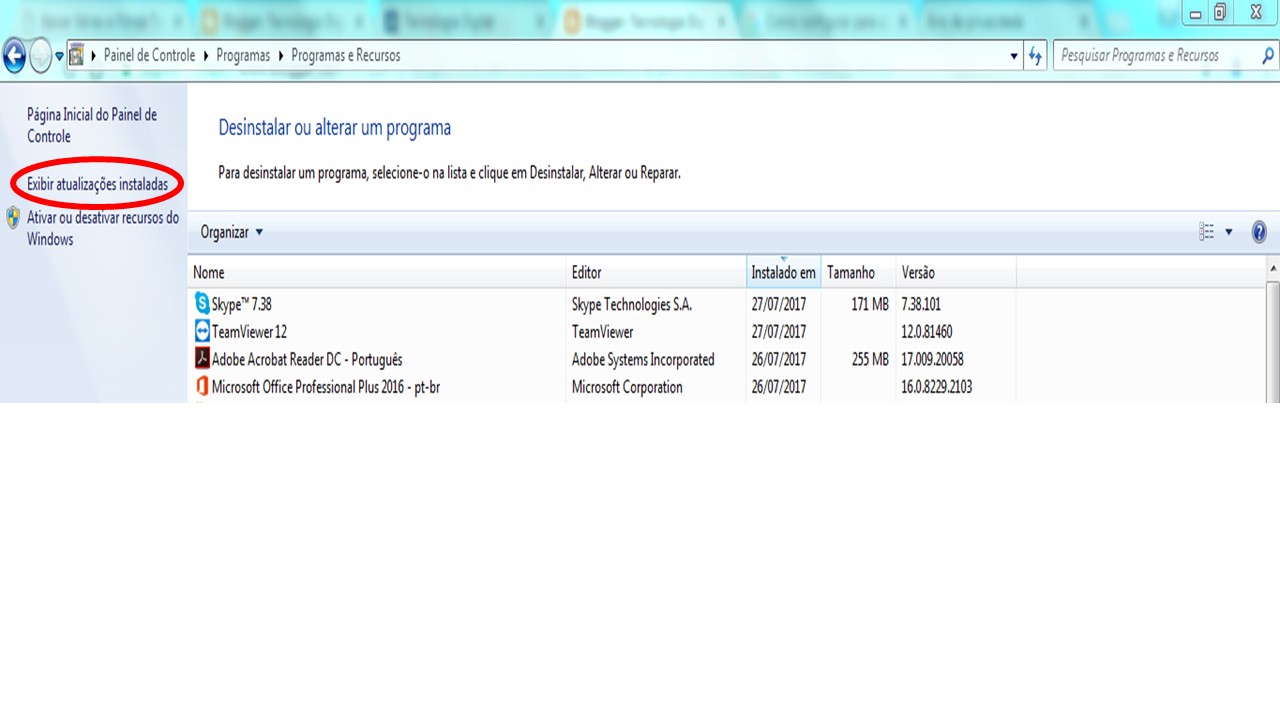
Vá no painel de controle > Desinstalar um programa e clique na opção Exibir atualizações instaladas conforme imagem abaixo:

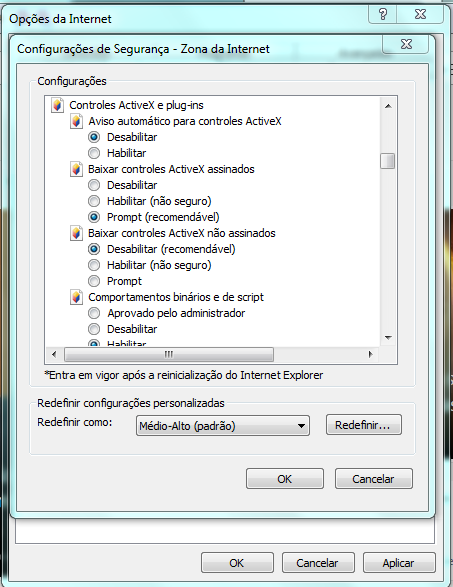
Após isto localize Windows internet explorer 9 e desinstale, você deve reiniciar seu windows e automaticamente será colocado o internet explorer 8 e para finalizar abra o internet explorer 8, vá nas opções da internet clique na aba segurança>Nível personalizado e habilite as opções de Active X de acordo com imagens abaixo:


Lembre de desmarcar está opção, e desmarcar a opção de bloqueador de pop-ups o controle
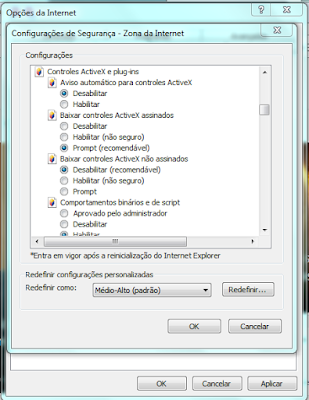


Espero ter ajudado até a próxima.

quinta-feira, 6 de julho de 2017

Erro ao iniciar o windows "O local não está disponivel c:\WINDOWS\system32\config\systemprofile\desktop


A Solução para resolver mensagem de erro 

C:\WINDOWS\system32\config\systemprofile\Desktop não está disponível. Se o local estiver neste computador, verifique se o dispositivo ou a unidade está conectada, ou se o disco está inserido, e tente novamente, Se o local estiver em uma rede, confirme se você está conectado à rede ou à internet e tente novamente. Se ele ainda não puder ser localizado, talvez tenha sida movido ou excluído.


Acesse o windows explorer clique com o botão direito em Área de Trabalho(desktop) , propriedades, location(local) , clieque em restore default

Reinicie o pc e verifique se normalizou.

Se não resolver vá até o regedit na chave:

HKEY_CURRENT_USER\Software\Microsoft\Windows\CurrentVersion\Explorer\User Shell Folders

Do lado direito em desktop,dê dois cliques e veja se o valor aparece como abaixo,se não aparecer coloque, reinicie:

%USERPROFILE%\Desktop

Até a próxima pessoal.

quarta-feira, 5 de julho de 2017


Resolvendo problema no zabbix server
Hoje ao ativar o zabbix server tive um problema no zabbix-agent apresentando uma mensagem que segue na imagem abaixo:


Se você está com este problema não se preocupe saiba como resolve-lo agora.

Acesse o arquivo de configuração do zabbix_agent no caminho:
/etc/zabbix/zabbix_agentd.conf, vá até a opção Server= e coloque ip loopback,ip do zabbix server esses dados serão incluídos nas duas opções abaixo:

ServerActive=127.0.0.1,192.168.0.249
Server=127.0.0.1,192.168.0.249

Após este procedimento apenas restart o zabbix_agent.

/etc/init.d/zabbix-agent restart

Pronto verifique se o host já está ok, e se está coletando.

Até a próxima.


sexta-feira, 10 de março de 2017

Habilitando comando remoto e dando permissão ao usuário
zabbix

Para habilitar o comando remoto é simples devemos ir no arquivo de configuração zabbix_agentd.conf alterar o parâmetro de # EnableRemoteCommands=0 para EnableRemoteCommands=1 não esquecendo de descomentar.

O usuário zabbix não tem permissão para executar inicialização de serviços, como, por exemplo, reiniciar o serviço de spooler.

Para os comandos em que o usuário zabbix não tiver permissão para execução, esta deverá ser configurada no arquivo /etc/sudoers inserindo os parâmetros no final do arquivo de configuração:

Cmnd_Alias ZABBIX = /usr/sbin/service, /usr/bin/nmap, /usr/bin/mysqladmin 

Defaults:zabbix !requiretty 

zabbix ALL=(ALL) NOPASSWD:ZABBIX

Se caso não localizar o arquivo de configuração /etc/sudoers então deverá instalar o pacote:

apt-get install sudo

Com estes procedimentos feitos então é só partir para a criação do comando remoto o limite será sua imaginação.

Até a próxima espero ter ajudado.
Como criar comando remoto do zabbix para o host windows monitorado via agente

O ambiente necessário para este teste:

Zabbix server
Windows com agente configurado
Habilitar o comando remoto no agente
Permissão para o usuário zabbix executar comandos remotos

Obs: Se você ainda não habilitou ou não deu permissão ao usuário zabbix para executar comandos remotos então acesse este link:

Clique aqui

O programa que estou monitorando a nível de teste é a calculadora o procedimento consiste em verificar se o processo (programa) está aberto ou fechado e se o mesmo estiver fechado o zabbix executa o comando remoto para abrir o programa (calculadora).


Primeiro vou demonstrar com se encontra a configuração do item.


Agora demonstrarei a trigger.


A estrutura da expressão é simples.

Exemplo: {nome do host:chave_do_item[nome_do_processo].last()}=0 ou seja se o processo estiver igual a zero então isto indica que o programa está fechado então o zabbix dispara a trigger.

Após termos está estrutura então devemos criar o agendamento no windows e chama-lo via comando remoto.


Este agendamento contém o comando setando o caminho do programa a ser aberto.

Agora vou demonstrar a ação chamando o agendamento via comando remoto.


Pronto agora essa ação está criada.


quinta-feira, 9 de março de 2017

Criando usuário exclusivo para desligar máquina linux
na tela de logon

Com essa dica você pode desligar a máquina ao simplesmente digitar usuário e senha que será exclusivamente para este propósito.

Primeiro, você deve dar permissão aos usuários a terem acesso ao shutdown:

# chmod 4755 /sbin/shutdown

Depois devemos criar um link simbólico:

# ln -s /sbin/shutdown /bin

Agora, qualquer usuário já tem permissão para desligar a máquina. Mas vamos supor que você tenha servidores Linux em clientes leigos. Então, quando eles quiserem desligar a máquina, não poderão desligar na mão, pois isso poderá causar algum problema com o seu sistema. Você instala o PuTTY para o cliente e o orienta para que ele acesse o servidor com o usuário e a senha que você deverá criar para ele e, assim que ele logar-se, a máquina automaticamente entra em processo de shutdown.

Para isso, devemos criar o usuário:

# adduser -m desliga

O restante é normal, não esqueça de colocar a senha para o usuário desliga.

Agora, vamos até o diretório pessoal do usuário.

# cd /home/desliga/

Criaremos um script chamado .profile: 

# vim .profile 

Iremos colocar o seguinte conteúdo: 
#!/bin/sh
# Script para desligar o servidor
#

shutdown -h now
# Fim do arquivo

Obs.: O . no início do nosso script é porque ele será um arquivo oculto.

Salvamos o arquivo e pronto! Agora basta acessar a máquina com o usuário desliga e sua máquina será desligada.

Caso deseje fazer o download do PuTTY, ele pode ser encontrado no seguinte link:


Até a próxima.

segunda-feira, 27 de fevereiro de 2017

Descoberta de rede automática no zabbix

Com este recurso você poderá:
  • acelerar a configuração dos hosts no Zabbix
  • simplificar a administração
  • usar o Zabbix para detectar modificações em tempo hábil sem uso excessivo de mão de obra administrativa
  • Cadastrar os hosts automaticamente
Primeiro você deve editar e habilitar a descoberta de rede vá em configuração>Descoberta o intervalo de ips altera de acordo com a sua rede
Depois você irá criar uma ação de descoberta que irá cadastrar os hosts automaticamente, vá em configurações > Ações preencha uma descrição qualquer que referencie a ação e preencha de acordo com a imagem abaixo.

Em seguida vá em Operações e preencha de acordo com imagem abaixo:


Após associar ao template ICMP que é o serviço que estamos configurando adiciona e salva, se tudo deu certo os hosts serão escaneados e cadastrados um a um conforme imagem abaixo.


A partir disso é só renomear os hosts, isso já lhe poupará de um grande trabalho.

Espero ter ajudado, até a próxima.

terça-feira, 14 de fevereiro de 2017

  Remoção do install.php no glpi


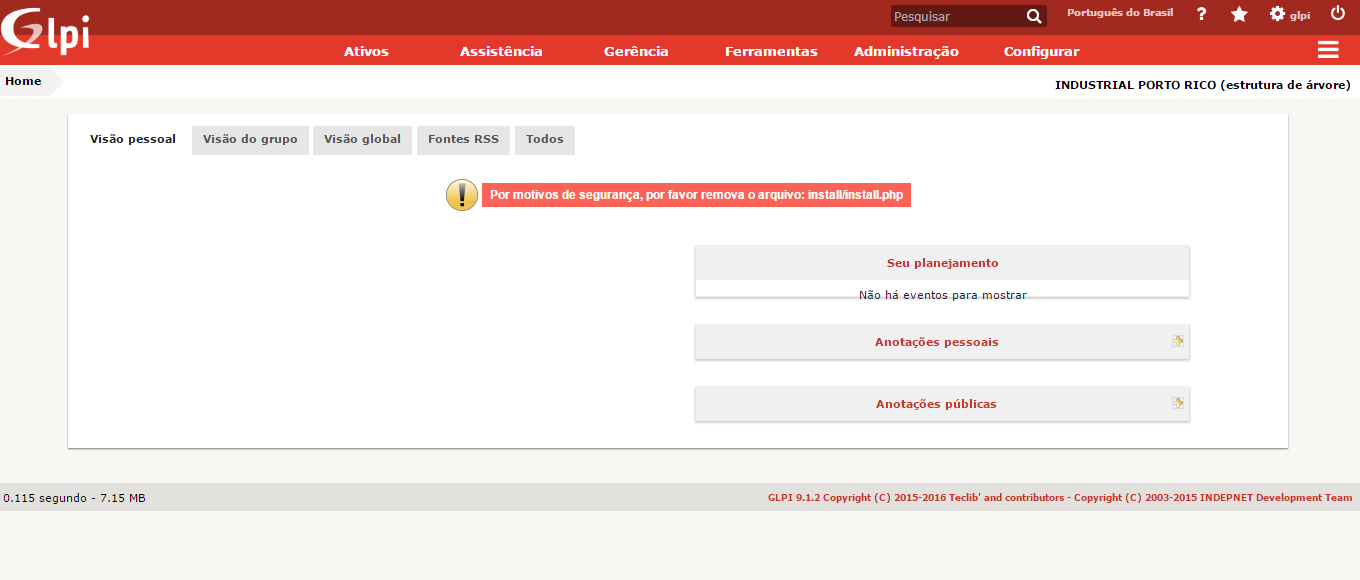
Ao instalar o glpi é apresentada uma mensagem para sua segurança segue abaixo imagem:


Podemos resolver isto com um simples comando:

rm /var/www/glpi/install/install.php


Até a próxima.


Integração GLPI e AD (Active Directory)

A integração do glpi no (AD - LDAP) é utilizada para importar e autenticar usuários de forma que não precisamos cadastrar usuários um a um.

1º Passo

Acesse o glpi através do browser exemplo: http://ipdoglpi/glpi, faça o login com o usuário glpi.

2º Passo

Vá em Configurar > Autenticação > Diretórios LDAP e preencha conforme imagem abaixo:


3º Passo

Vá na aba Testar logo abaixo de Diretório LDAP e clique em testar.
Se tudo ocorreu bem apresentará está mensagem abaixo.


Então o processo é muito simples e intuitivo muita gente coloca tanta dificuldade quando na verdade é simples assim.


Espero ter ajudado até a próxima.


segunda-feira, 17 de outubro de 2016


Instalações Silenciosas

Devido ao imenso número de chamados na Operação que atuo, fui observando a necessidade de se criar parâmetros de instalações Silent (Silenciosas) de Softwares.
Por isso vou compartilhar aqui no Blog, algumas das inúmeras instalações e parâmetros Silent de Softwares que usamos no dia a dia.

Lembre-se que só conseguirá indo até o local do software é via CMD;

Ou Copie o parâmetro desejado, cole no Bloco de Notas e salve com a extensão .BAT  

Escolha o software e o parâmetro, Veja abaixo:

Caso não execute da forma abaixo, digite no CMD o nome do setup.exe /? e veja os parâmetros cabíveis para uso.

Ex:
 chrome.exe /? 


Escolha abaixo o Software:


PDF CREATOR
start /wait PDFCreator-1_7_3_setup.exe /ForceInstall /VERYSILENT /NORESTART
NERO 9
start /wait Nero-9.4.12.3_free.exe /i /q EULAACCEPTED="1" /SN=XXXX-XXXX-XXXX-XXXX-XXXX-XXXX /WRITE_SN 
(Troque o setup.exe pelo nome do software,exe e o XXX pelo serial)
ATUBE CATCHER
start /wait aTubeCatcher.exe /SILENT /VERYSILENT /SUPPRESSMSGBOXES
VLC
start /wait vlc-2.1.3-win32.exe /L=1033 /S
POWER LOG
start /wait powerlog-setup-4-2.exe /S
COREL DRAW X3
start /wai setup.exe /L0x0407 /V" /qn SERIALNUMBER=XXXXXXX-XXXXXXX-XXX" 
(Troque o setup.exe pelo nome do software,exe e o XXX pelo serial)
COREL DRAW X6
start /wai CorelDrawx6.exe /q
AUTOCAD 2012
start /wait setup.exe /w /t /qb /Language=en-US
ADOBE ILUSTRATOR CS6
start /wait Set-up.exe --mode=silent
ADOBE FLASH PLAYER
start /wait flashplayer_14_plugin_debug.exe -install  
 start /wait flashplayer_14_ax_debug(I.E).exe -install -au (Outros navegadores)

MOVIE MAKER
start /wait moviemaker.msi /quiet /passive
7-Zip 
start /wait 7zip.exe /S
Picasa 3 BR
start /wait Picasa.exe /S /L
DirectX 9.0c
start /wait DirectX.exe /silent
JAVA SUN
start /wait Java.exe /quiet
CCLEANER
start /wait CCleaner.exe /S
MOZILLA FIREFOX
start /wait FirefoxSetup27.0.1.exe -ms
SKYPE
start /wait SkypeSetupFull.exe /VERYSILENT
GOOGLE CHROME
start /wait ChromeStandaloneSetup.exe /silent /install
ADOBE AIR
start /wait AdobeAIRInstaller.exe -silent
ADOBE SHOCKWAVE
start /wait Shockwave_Installer_Slim.exe -install
ADOBE READER
start /wait adobeReader.exe /sall /norestart ALLUSERS=1 EULA_ACCEPT=YES
SILVERLIGHT
start /wait silverlight.exe /q /ignorewarnings /doNotRequireDRMPrompt"
ADOBE READER XI
start /wait AdbeRdr11000_pt_BR.exe /sPB /msi /norestart ALLUSERS=1 EULA_ACCEPT=YES
GOOGLE DRIVE
start /wait msiexec /I Syncdocs.msi /QB-
ADOBE CONECT ADD IN
start /wait setup.exe /SILENT /VERYSILENT /NORESTART
AUTO SCREEN RECORDER FREE
start /wait setupautoscreenrecorderfree.exe /S
MATH TYPE
start /wait InstallMTW6.9.exe /S
ADOBE LIGHTROOM 64bits
start /wait Setup64.exe /s /v"/qb"    
ADOBE LIGHTROOM 32bits
Setup32.exe" /s /v"/qb”
NVDA
start /wait nvda_2014.2.exe --install ou /S 
QSP ll
start /wait qspii_v5_0_2317.exe /S /v/qn  ////// uninstall: MsiExec.exe /X
PGD3 Detector de Gases
start /wait Setup_3_0_21.msi /quiet /passive
BLENDER
start /wait blender-2.71-windows.exe /S
Internet Explorer 10
start /wait IE10-Windows6.1-pt-br.exe /quiet
ADOBE ACROBAT XI PRO
start /wait Setup.exe /sPB /msi /norestart ALLUSERS=1 EULA_ACCEPT=YES
Parametro usado sem interação nenhuma com o usuário:
start /wait Setup.exe /sAll /msi /norestart ALLUSERS=1 EULA_ACCEPT=YES
PDF TO WORD CONVERT
start /wait pdf2wordsetup.exe /VERYSILENT /SILENT 
TUX PAINT
/silent /norestart /nocancel
TRUE DWG VIEWER
start /wait SetupDWGTrueView2014_ENU_64bit.sfx.exe /w /t /l /q "C:\...\setup.ini"
FOMINE NET SEND
setup.exe /q

quinta-feira, 13 de outubro de 2016


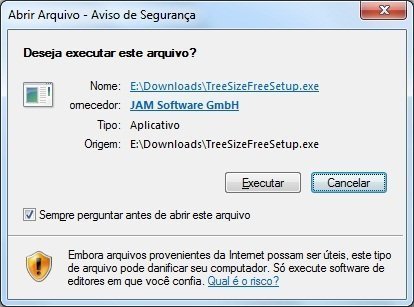
Ao instalar o Windows, todas as principais opções de segurança vem configuradas da maneira mais protetora possível. Para o Windows, isto inclui a exibição de  uma mensagem chata e geralmente inútil alertando sobre a execução de um programa sobre o qual o usuário acabou de clicar, com o objetivo de executar.
A mensagem exibida é:  “Abrir Arquivo – Aviso de segurança”, conforme exibido abaixo.
Abrir Arquivo - Aviso de Segurança
Desmarcar a opção “Sempre perguntar antes de abrir este arquivo” não evita que  mensagem seja exibida novamente para outros executáveis. Considerando que esta mensagem é simplesmente anti produtiva e não aumenta em nada a segurança, como desabilitá-la?
Para desabilitar o aviso de segurança do Windows, proceda da seguinte maneira:
Clique no Menu iniciar -> Executar
Digite gpedit.msc -> Clique em OK
Clique em Configurações de Usuário -> Modelos Administrativos -> Componentes do Windows -> Gerenciador de Anexos.

Espero ter ajudado.

🚀 Expondo Aplicações Locais na Internet Usando Ngrok: Guia Prático Para Desenvolvedores

  Durante o desenvolvimento de aplicações web e APIs , é comum precisarmos expor um serviço local temporariamente — seja para testar integra...