terça-feira, 27 de novembro de 2018

Mikrotik: Backup agendado e envio de e-mail com Gmail

Quando você trabalha com vários equipamentos você precisa criar um rotina de backup de forma automatizada, neste tutorial irei demonstrar de forma prática com ilustrações para melhor entendimento:

Primeiramente devemos configurar o SMTP seguindo os seguintes passos:

Clique em Tools depois Email preencha com as seguintes informações:

Server: smtp.gmail.com
Port: 587
Start TLS: yes
From: emailsmtp@gmail.com
User: emailsmtp@gmail.com
Password: senhadoseuemail

Segue imagem abaixo com exemplo:


Em seguida iremos configurar o script que vai enviar o e-mail para você clique em System depois Scripts e em seguida clique no sinal de + para adicionar preencha com as seguintes informações:

Name: Backup_MK (Nome que identifica o seu script e que será utilizado para o agendamento chamar o script )

Source: # Script de Backup

/system backup save name=NOMEDOBACKUP.backup
:delay 2s
:global data [/system clock get date]
:global hora [/system clock get time]
/tool e-mail send to="emaildestinatário@dominiodestinatario.com.br" subject="Mikrotik: Backup Automático realizado em $data as $hora" file="NOME.backup" body="Em anexo, arquivo de backup do equipamento MK_IDENTIFICACAODOMIKROTIK realizado as $hora de $data."


Agende a execução do script:

No meu exemplo executo a cada 15 dias pois não tenho a necessidade de um período menor devido as alterações serem poucas.

Clique em System depois em Scheduler clique no sinal de + em seguida preencha as seguintes informações:

Name: Digite um nome do seu script (Backup_MK)
Start Date: A data será preenchida automático com a  data atual
Start Time: Coloque a hora que você deseja que seja enviado o e-mail
Interval: Coloque o intervalo que será enviado no meu exemplo está 15d 00:00:00
Policy: Marque todas as opções
On event: Digite o nome do seu script (Backup_MK)

Segue imagem abaixo com informações preenchidas:


Agora sua rotina de backup estará pronta de forma automática.

Espero ter ajudado até a próxima.


domingo, 30 de setembro de 2018

O que fazer quando ocorre este erro no pycharm!
No R interpreter is defined: a function associated with R, as the end, check the code and help will not be available. You can set interpreter in Settings - > Languages - >R

Para você que está começando a programar em python assim como eu segue mais uma dica que me deparei e decidi compartilhar, segue a solução abaixo:

Obs: Você já deve estar com o python 3.7 ou umas das outras versões instaladas
Vá em File >  Settings > Project > Project interpreter


Em project Interpreter basta selecionar o python se já tiver selecionado e não está funcionando verifique se não há outro python instalado abaixo da opção selecionada.


Se caso o procedimento não funcionar, considere desinstalar e reinstalar.

Espero ter ajudado até a próxima.


terça-feira, 21 de agosto de 2018


Comandos Úteis para Administrar o XenServer

Vou listar alguns comandos de console do XenServer, muito úteis, Comandos de console são práticos, rápidos e funcionais, mas se você não usa todos os dias, acaba esquecendo, apesar de saber que eles existem.
Segue abaixo comandos de administração do XenServer via console:

– listar discos das VMs
# xe vm-disk-list –multiple

– configurar pool para iniciar automaticamente
# xe pool-param-set uuid=uuid_pool other-config:auto_poweron=true

– configurar para VM iniciar automaticamente
# xe vm-param-set other-config:auto_poweron=true uuid=uuid_template

– Remover configuração de VM (neste caso inicialização automática)
# xe vm-param-remove param-key=auto_poweron param-name=other-config uuid=uuid_vm

– Excluir um template
# xe template-param-set other-config:default_template=false uuid=uuid_template
# xe template-param-set is-a-template=false uuid=uuid_template
# xe vm-destroy uuid=uuid_template

– Shutdown / Start / Export VM
xe vm-shutdown vm=nome_vm

xe vm-start vm=nome_vm

xe vm-export vm=nome_VM filename=/Caminho_arquivo.xva
– Resetar estado da vm
# xe vm-reset-powerstate uuid=<vm>
– Listar tarefas pendentes
# xe task-list
– Cancelar tarefa
# xe task-cancel uuid=<tarefa>
– Eliminar tarefas pendentes

quinta-feira, 14 de junho de 2018

Como fazer o backup das configurações do Sonicwall

O Firewall é uma ferramenta super importante e principalmente nos dias de hoje com inúmeras tentativas de ataques  por segundos, por esse motivo devemos investir em segurança.
O sonicwall contém a opção de exportar as configurações atuais, segue os passos abaixo para utiliza-la:

Clique em create Backup Settings.

Note na imagem abaixo que a data do ultimo backup será atualizada para o momento em que você criou o mesmo.


Agora para concluir é preciso baixar as configurações clicando em Export Settings e escolher o lugar desejado.


Espero ter ajudado, até a próxima.

terça-feira, 15 de maio de 2018


Extrair Informações do Windows via Linha de Comando CMD
systeminfo = Mostra várias informações do sistema
wmic = Entrar no modo WMI digite /? Para ver as opções
wmic OS get BootDevice = Mostra qual é o dispositivo responsável pelo boot
wmic OS get BuildNumber = Exibe o número da compilação do SO
wmic OS get BuildType = Tipo de compilação
wmic OS get Caption = Exibe a versão do SO
wmic OS get CodeSet
wmic OS get CountryCode = Mostra o código do país
wmic OS get CreationClassName
wmic OS get CSCreationClassName
wmic OS get CSDVersion

wmic OS get CSName = Exibe o hostname do sistema
wmic OS get CurrentTimeZone
wmic OS get DataExecutionPrevention_32BitApplications
wmic OS get DataExecutionPrevention_Available
wmic OS get DataExecutionPrevention_Drivers
wmic OS get DataExecutionPrevention_SupportPolicy
wmic OS get Debug
wmic OS get Description
wmic OS get Distributed
wmic OS get EncryptionLevel
wmic OS get ForegroundApplicationBoost

wmic OS get FreePhysicalMemory = Exibe a quantidade de memória RAM
wmic OS get FreeSpaceInPagingFiles
wmic OS get FreeVirtualMemory
wmic OS get InstallDate
wmic OS get LargeSystemCache
wmic OS get LastBootUpTime
wmic OS get LocalDateTime
wmic OS get Locale
wmic OS get Manufacturer
wmic OS get MaxNumberOfProcesses
wmic OS get MaxProcessMemorySize

wmic qfe list = Lista as Atualizações (Updates) instalados no sistem
wmic OS get MUILanguages
wmic OS get Name = Exibe o nome do Sistema Operacional
wmic OS get NumberOfLicensedUsers
wmic OS get NumberOfProcesses = Quantidade de processo ativos
wmic OS get NumberOfUsers
wmic OS get OperatingSystemSKU
wmic OS get Organization

wmic OS get OSArchitecture = Para saber se o sistema é 32 ou 64 bits
wmic OS get OSLanguage
wmic OS get OSProductSuite
wmic OS get OSType
wmic OS get OtherTypeDescription
wmic OS get PAEEnabled
wmic OS get PlusProductID
wmic OS get PlusVersionNumber
wmic OS get PortableOperatingSystem
wmic OS get Primary
wmic OS get ProductType
wmic OS get RegisteredUser
wmic OS get SerialNumber
wmic OS get ServicePackMajorVersion
wmic OS get ServicePackMinorVersion
wmic OS get SizeStoredInPagingFiles
wmic OS get Status
wmic OS get SuiteMask
wmic OS get SystemDevice
wmic OS get SystemDirectory
wmic OS get SystemDrive
wmic OS get TotalSwapSpaceSize
wmic OS get TotalVirtualMemorySize
wmic OS get TotalVisibleMemorySize
wmic OS get Version
wmic OS get WindowsDirectory

terça-feira, 12 de dezembro de 2017

Como remover gerenciador de Inicialização
do windows

Se você se deparou com a imagem abaixo:


Vá no menu iniciar digite cmd e clique com o botão direito e execute como administrador
após isto digite o comando:

bcdedit /set {bootmgr} displaybootmenu no
Após este processo o windows irá iniciar automáticamente

Até a próxima.

sexta-feira, 15 de setembro de 2017

Como acessar informações do Nobreak SMS
via porta serial(RS232) através do SMS Power View

Hoje me deparei com a seguinte solicitação de monitorar um nobreak SMS sinus DoubleII USS5000BII então efetuei primeiro o que eu precisaria ter em material para fazer este acesso:

Se o seu pc que vai coletar informações tiver porta serial a conexão do cabo é ponto a ponto
tipo:

Pino 1 com pino 1, pino 2 com pino 2, pino 3 com pino3 e assim sucessivamente

Se você só tem entrada USB no seu pc então terá que usar:
1 Cabo adaptador USB para Serial(RS232)


Siga os procedimentos abaixo para passar pelo teste de comunicação:
1.       Acesse a pasta do Power View seguindo o seguinte diretório:
C:\Alerta24h\SMS_Power_View\xml
2.       Abra o arquivo “configuracoes.properties” com bloco de notas.
3.       Altere a linha “QUANTIDADE_ACESSO=1” para “QUANTIDADE_ACESSO=2” e salve.
4.       Execute o SMS Power View clicando com o botão direito do mouse e selecionando a opção “executar como adaministrador”.

Se você seguiu todo o procedimento apresentará está tela:


Até a próxima.


quinta-feira, 31 de agosto de 2017

Script para backup incremental

Hoje irei ensinar a fazer um Backup para Script Incremental utilizando Batch Script (arquivos .BAT).
Criar este Script é muito simples, porém tem limitações.
No Script você deve informar todos os diretórios que deseja fazer Backup.
O legal deste Script, é que ele faz um Backup que chamamos de INCREMENTAL.
Mas por que “Incremental”? Porque o que ele já copiou uma vez, ele não duplica (desde que você não mude o arquivo de pasta).
Vamos a parte que interessa, o código:
Abra seu bloco de notas do Windows e insira os seguintes comando:
=========================================================================
@echo off
title Script de Backup Incremental
REM Backup da Área de Trabalho
xcopy %USERPROFILE%\Desktop “D:\backup\Desktop” /E /H /R /Y /I /D
REM Backup dos Downloads
xcopy %USERPROFILE%\Downloads “D:\backup\Downloads” /E /H /R /Y /I /D
=========================================================================

Explicação do script

O Comando XCOPY, é um comando nativo do Windows para cópia de arquivos.
Mas o que importa mesmo é a sequência de parâmetros utilizados.
Vamos detalhar abaixo:
xcopy -> Comando interno do Windows para cópia de arquivos/diretórios
%USERPROFILE%\Desktop -> Diretório Origem
“D:\backup\Desktop” -> Diretório Destino
/E -> Copia Diretórios e Subdiretórios, incluindo os vazios;
/D -> Copia arquivos alterados em uma data especificada. Se não houver data, copia apenas os arquivos.
/H -> Copia Arquivos Ocultos e Arquivos de Sistema (arquivos .ini por exemplo);
/R -> Sobrescreve arquivos Somente Leitura;
/Y -> Ignora a confirmação se você deseja substituir um arquivo existente no destino;
/I -> Se o destino não existir e for copiado mais de um arquivo, pressupõe que o destino deve ser um diretório;

O @echo off serve para desabilitar o ECHO, isso faz com que o comando executado não seja exibido.
Depois de editar o arquivo a seu gosto, salve o mesmo como backup.bat e sempre que quiser fazer o Backup, apenas execute este arquivo, que ele irá copiar as pastas que estão nos diretórios cadastrados por você no Script.

sábado, 29 de julho de 2017

Problema ao tentar acessar o siebel pré da TIM


Hoje vim compartilhar mais uma solução para um problema que me deparei recentemente, segue abaixo imagem que apresentava ao tentar acessar:


Primeiro tentei contato com o suporte da tim, mas não obteve nenhuma informação relevante, após muita busca na internet encontrei uma solução, segue os requisitos para acessar o siebel pré da TIM:

Internet explorer 8 (Versão homologada que tem compatibilidade com a TIM)

Java (Versão mais atual)

Se caso você estiver com o internet explorer 9 ou superior então faça o seguinte procedimento.
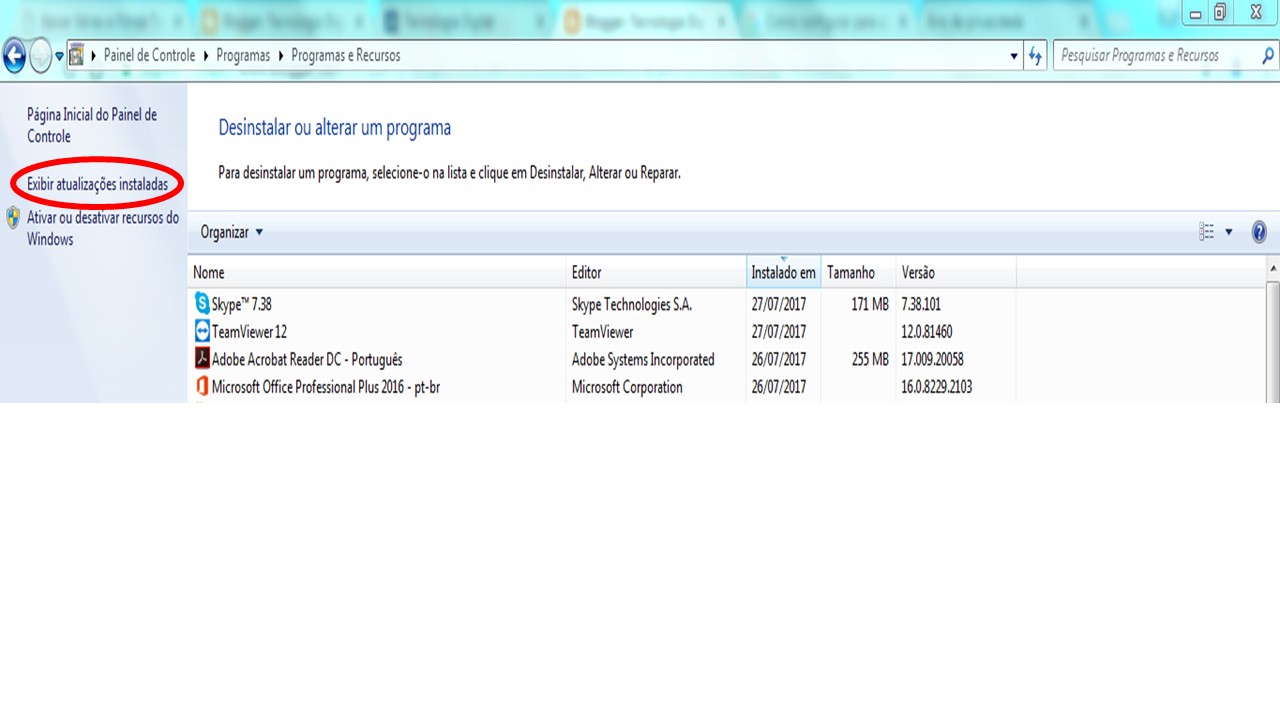
Vá no painel de controle > Desinstalar um programa e clique na opção Exibir atualizações instaladas conforme imagem abaixo:


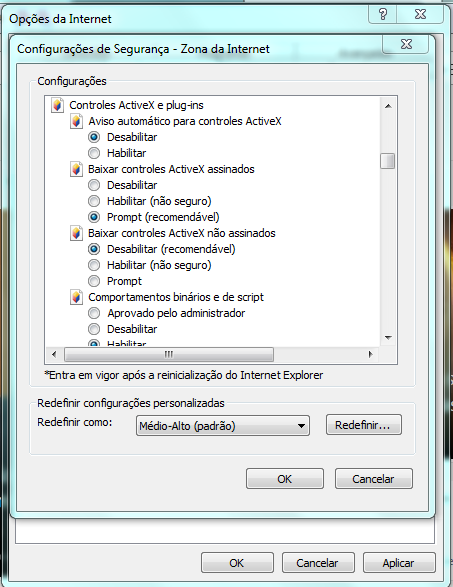
Após isto localize Windows internet explorer 9 e desinstale, você deve reiniciar seu windows e automaticamente será colocado o internet explorer 8 e para finalizar abra o internet explorer 8, vá nas opções da internet clique na aba segurança>Nível personalizado e habilite as opções de Active X de acordo com imagens abaixo:


Lembre de desmarcar está opção, e desmarcar a opção de bloqueador de pop-ups o controle


Espero ter ajudado até a próxima.

quinta-feira, 6 de julho de 2017

Erro ao iniciar o windows "O local não está disponivel c:\WINDOWS\system32\config\systemprofile\desktop


A Solução para resolver mensagem de erro 

C:\WINDOWS\system32\config\systemprofile\Desktop não está disponível. Se o local estiver neste computador, verifique se o dispositivo ou a unidade está conectada, ou se o disco está inserido, e tente novamente, Se o local estiver em uma rede, confirme se você está conectado à rede ou à internet e tente novamente. Se ele ainda não puder ser localizado, talvez tenha sida movido ou excluído.


Acesse o windows explorer clique com o botão direito em Área de Trabalho(desktop) , propriedades, location(local) , clieque em restore default

Reinicie o pc e verifique se normalizou.

Se não resolver vá até o regedit na chave:

HKEY_CURRENT_USER\Software\Microsoft\Windows\CurrentVersion\Explorer\User Shell Folders

Do lado direito em desktop,dê dois cliques e veja se o valor aparece como abaixo,se não aparecer coloque, reinicie:

%USERPROFILE%\Desktop

Até a próxima pessoal.

quarta-feira, 5 de julho de 2017


Resolvendo problema no zabbix server
Hoje ao ativar o zabbix server tive um problema no zabbix-agent apresentando uma mensagem que segue na imagem abaixo:


Se você está com este problema não se preocupe saiba como resolve-lo agora.

Acesse o arquivo de configuração do zabbix_agent no caminho:
/etc/zabbix/zabbix_agentd.conf, vá até a opção Server= e coloque ip loopback,ip do zabbix server esses dados serão incluídos nas duas opções abaixo:

ServerActive=127.0.0.1,192.168.0.249
Server=127.0.0.1,192.168.0.249

Após este procedimento apenas restart o zabbix_agent.

/etc/init.d/zabbix-agent restart

Pronto verifique se o host já está ok, e se está coletando.

Até a próxima.


🚀 Expondo Aplicações Locais na Internet Usando Ngrok: Guia Prático Para Desenvolvedores

  Durante o desenvolvimento de aplicações web e APIs , é comum precisarmos expor um serviço local temporariamente — seja para testar integra...